
Création d'un Master Via SCCM / MDT
Pour l'intégration des pilotes VirtIO :Téléchargez au préalable les drivers sur le site suivant :Drivers VIRTIO
Introduction
Cette documentation a pour but de vous accompagner dans la mise en place de votre master via vos outils de déploiement interne SCCM / MDT / autres.
Prérequis
La mise en place de votre master n'est pas un problème ; cependant, il existe des prérequis évidents pour l'utilisation du produit à mettre en place dans vos master.
Les prérequis sont :
-
Intégration des pilotes VirtIO (Incluez au minimum le pilote viostor pour que le disque soit correctement détecté.)
-
Formatage en clusters de 64 Ko
-
Installation des utilitaires "Wisper Virtual Machine Utility"
Intégration Pilote ( PXE et SCCM)
PXE
Intégration des pilotes Virt IO
Master SCCM
Il faudra faire l'intégration d'un package de pilote dans le master qui intègre les pilotes Virt IO et Red Hat QXL.
Ces pilotes sont intégrés dans l'utilitaire de Wisper 360.
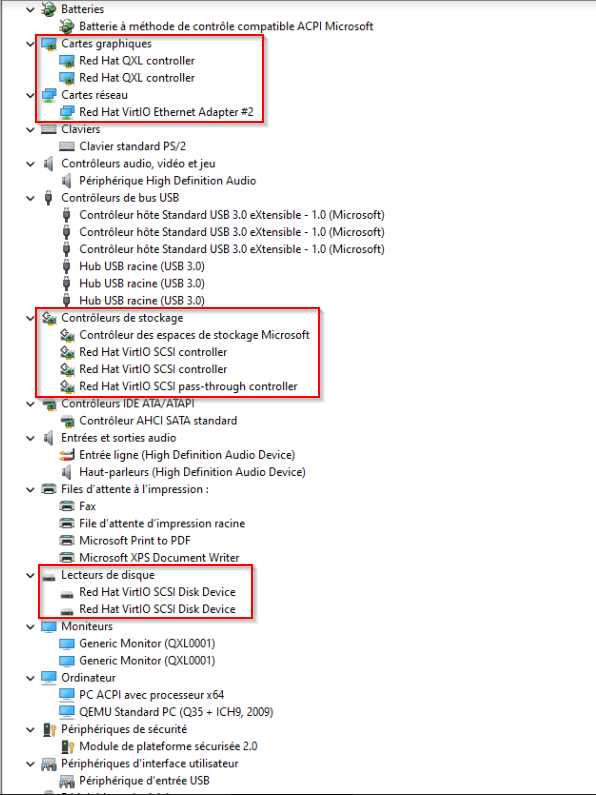
Vous trouverez les utilitaires de Wisper 360 qui sont téléchargeables sur notre console d'administration.
Comment faire la création de la version en démarrant sur une clé USB ou un PXE Démarrage sur une Clé USB ou un PXE sur votre VM
Formatage en cluster de 64Ko
AttentionLe formatage de votre disque doit être de 64 Ko par nombre de d'octets par cluster.
Il faut donc faire le formatage de votre disque lors de l'installation avec un paramétrage particulier.
Suite au formatage de votre disque dans votre tâche séquence, il faudra lors de la création des partitions utiliser diskpart avec une taille de 64Ko par cluster.
La commande pour voir quelle est la taille des clusters sur un Windows :
fsutil fsinfo ntfsinfo c: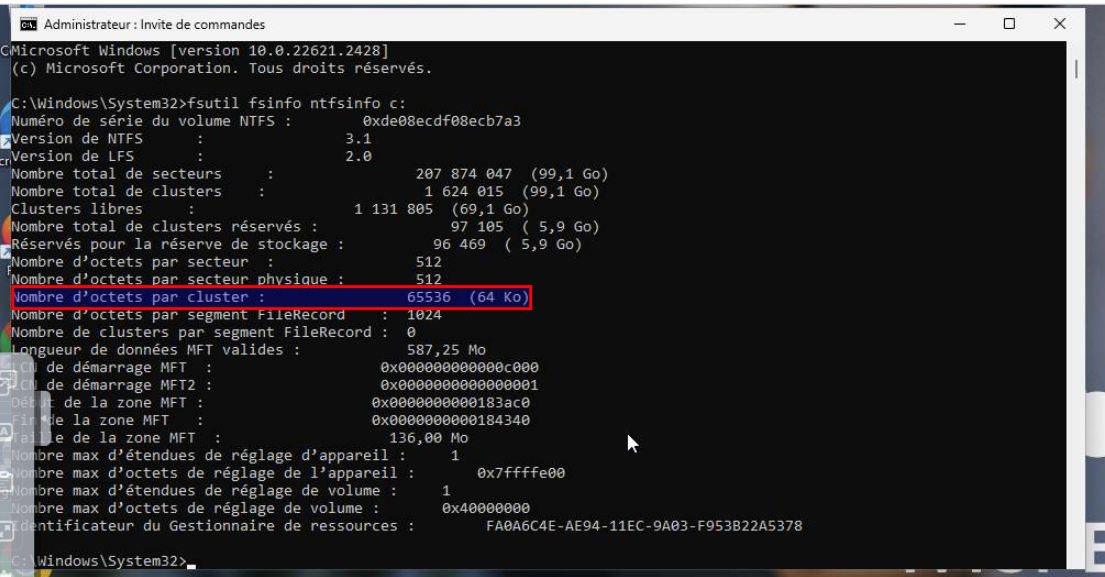
Dans un Windows normal, la taille du cluster varie en fonction de la taille du disque.
Voici un exemple sur un PC Fixe Taille de cluster 4 Ko :
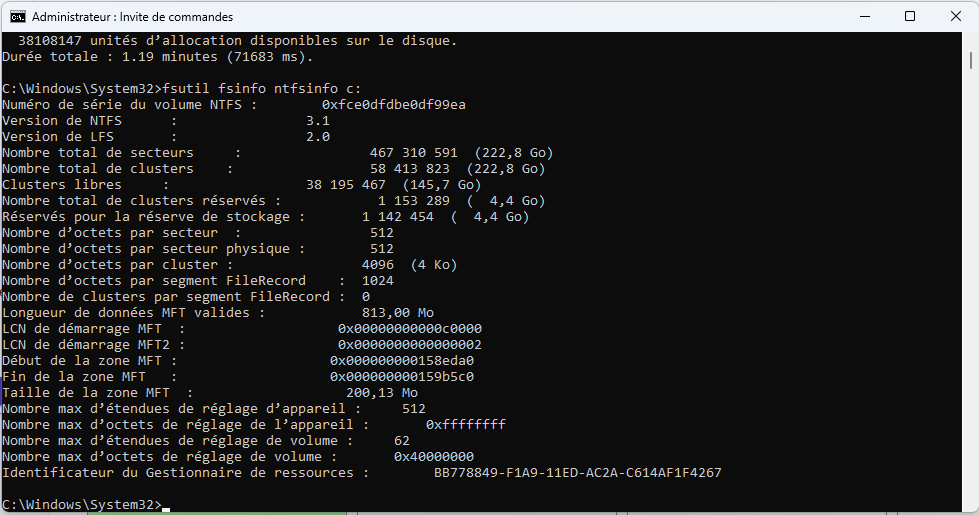
Ensuite, il est possible que sur certaines machines, il manque des pilotes. Il faudra installer les fichiers INF dans la partie drivers de Windows.
Vérification avant la création de votre master
Avant de lancer la création de votre master, effectuez un tour d'horizon de votre installation Windows :
-
Supprimez tous les packages inutiles, les fichiers temporaires, etc.
Windows 10-
Accéder aux Paramètres de stockage :
- Allez dans Démarrer > Paramètres > Système > Stockage.
- Activez Assistant de stockage pour supprimer automatiquement les fichiers temporaires.
-
Supprimer les fichiers temporaires manuellement :
- Dans la section Stockage, cliquez sur Fichiers temporaires.
- Sélectionnez les types de fichiers à supprimer (fichiers temporaires, corbeille, etc.).
- Cliquez sur Supprimer les fichiers.
-
Utiliser l’Outil de Nettoyage de disque :
- Ouvrez Explorateur de fichiers, faites un clic droit sur le disque C:, et sélectionnez Propriétés.
- Sous l'onglet Général, cliquez sur Nettoyage de disque.
- Sélectionnez les éléments à nettoyer, puis cliquez sur OK pour confirmer.
Windows 11-
Accéder aux Paramètres de stockage :
- Allez dans Démarrer > Paramètres > Système > Stockage.
- Activez Assistant de stockage pour supprimer les fichiers temporaires automatiquement.
-
Supprimer les fichiers temporaires manuellement :
- Sous Stockage, cliquez sur Fichiers temporaires.
- Sélectionnez les éléments à supprimer (fichiers temporaires, corbeille, etc.) et cliquez sur Supprimer les fichiers.
-
Utiliser l’Outil de Nettoyage de disque :
- Ouvrez Explorateur de fichiers, cliquez avec le bouton droit sur le disque C:, puis sélectionnez Propriétés.
- Dans l'onglet Général, sélectionnez Nettoyage de disque.
- Choisissez les éléments à supprimer, puis cliquez sur OK pour finaliser le nettoyage.
-
-
Videz le cache de votre navigateur web.
-
Effacez les logs pour repartir sur une base propre et vide.
Pour effacer tous les logs de manière automatique, exécutez les commandes suivantes dans un terminal en tant qu’administrateur :
wevtutil el > log.txt
for /f %x in (log.txt) do wevtutil cl %x
del log.txt
Vérifiez l'intégrité de votre installation Windows
Utilisez les commandes suivantes dans un terminal en tant qu'administrateur pour vérifier et réparer les fichiers système de Windows :
sfc /scannow
dism /online /cleanup-image /restorehealth
- sfc /scannow : Scanne les fichiers système de Windows et répare les fichiers corrompus si nécessaire.
- dism /online /cleanup-image /restorehealth : Répare l’image système de Windows en téléchargeant les fichiers manquants ou corrompus.
Exécutez ces commandes pour garantir que votre installation Windows ne contient pas d'erreurs avant de créer le master.
- Executez un chkdsk /f /r afin de vous assurer qu'il n'y a pas d'erreur de disque avant la création de la version
chkdsk /f /r
-
Modification du Swap sous Windows
-
Accéder aux Paramètres de Performances
- Ouvrez le Panneau de configuration > Système > Paramètres système avancés .
- Sous l'onglet Avancé (1), cliquez sur Paramètres (2) dans la section Performances.
-
Modifier les Options de Mémoire Virtuelle
-
Dans la fenêtre Options de performances, allez dans l'onglet Avancé (3) et cliquez sur Modifier (4) sous Mémoire virtuelle.
-
Décochez Gestion automatique du fichier d’échange pour tous les lecteurs. (5)
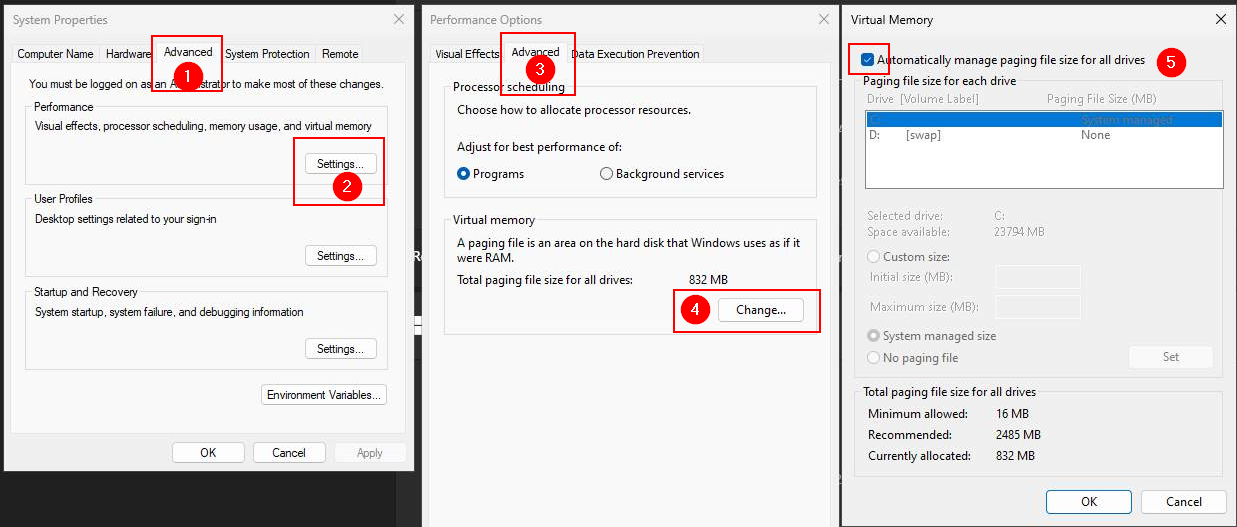
-
-
Désactiver le Swap sur
C:\-
Sélectionnez le lecteur C:, cochez Aucun fichier d’échange (1), puis cliquez sur Définir (2).
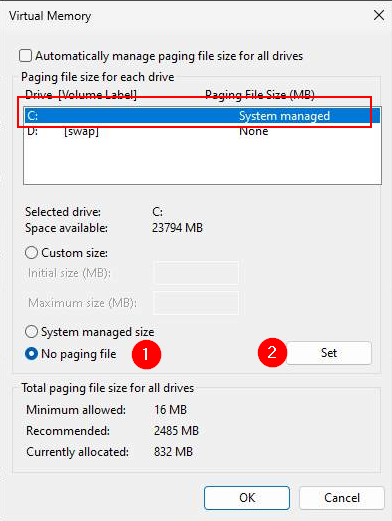
-
-
Activer le Swap sur
D:\-
Sélectionnez le lecteur D:, cochez Taille personnalisée (1).
-
Dans Taille initiale (Mo), entrez
1024(1 Go) (2). -
Dans Taille maximale (Mo), entrez
4041(4 Go) (3). -
Cliquez sur Définir (4)
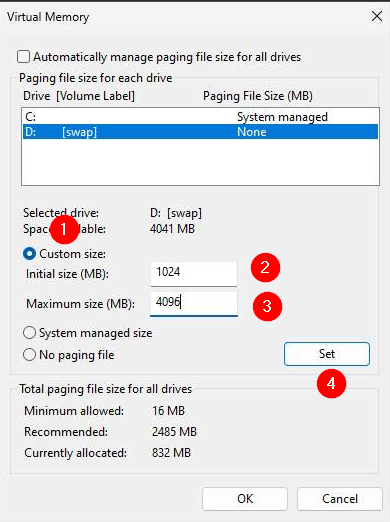
.
-
-
Appliquer les Changements
- Cliquez sur OK pour fermer les fenêtres et redémarrez l’ordinateur pour appliquer les modifications.
-
-
Enfin, pensez à retirer votre Windows du domaine
Updated almost 2 years ago