
Organisation et gestion des groupes
Il est conseillé d’organiser votre compte à l’aide des groupes.
Les groupes permettent non seulement de structurer et de visualiser les postes de travail W360, mais contribuent également de manière significative à l’industrialisation du déploiement des environnements, que ce soit en mode utilisateur ou en mode périphérique.

-
Arborescence
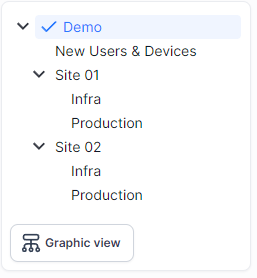
-
Vue Graphique
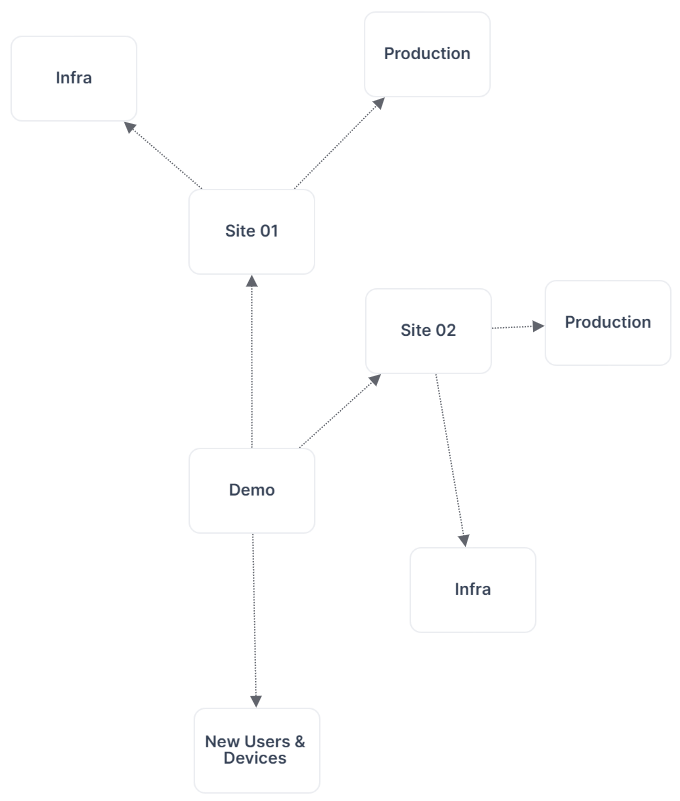
-
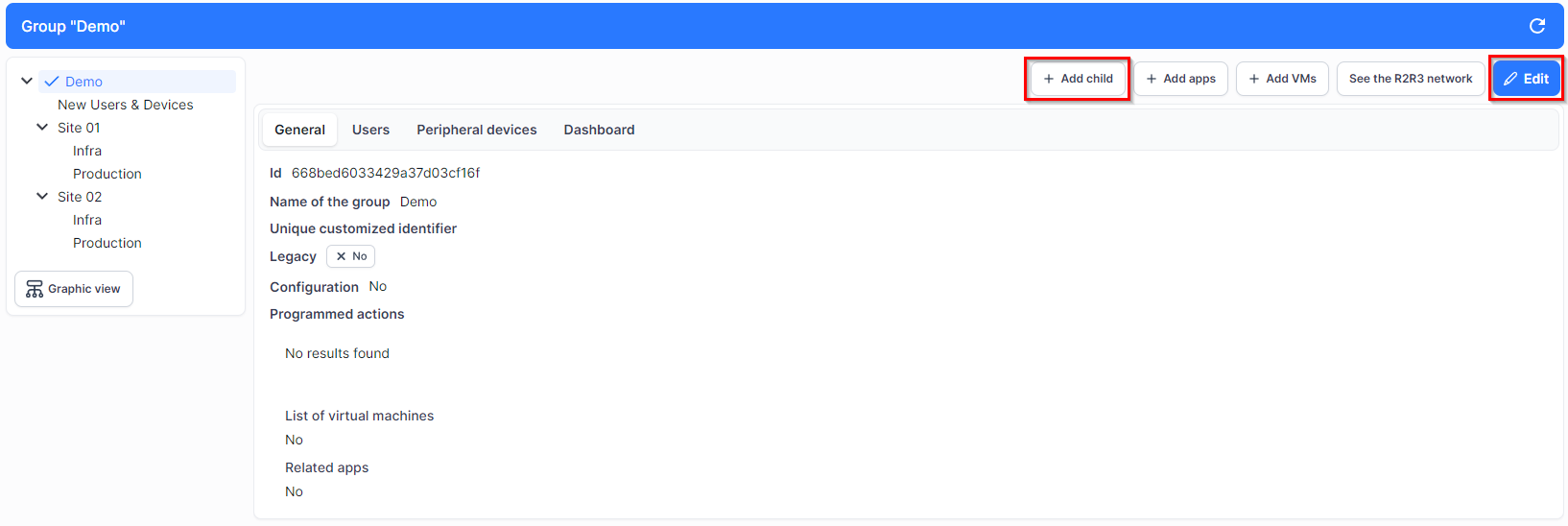
Le menu « Ajouter un sous groupe » permet de créer un groupe ou un sous-groupe, et de les organiser par rapport aux autres.
-
Le mode « Édition » permet d'accéder aux paramètres du groupe avec différentes options.
-
L'ensemble des éléments configurés sera appliqué aux utilisateurs et périphériques contenus dans ce groupe.
-
Cela permet ainsi d'appliquer la même configuration d'environnements applicatifs et / ou machines virtuelles à un grand nombre d'utilisateurs.
-
C'est également à partir des groupes que nous gérons la planification des postes de travail.
Création d'un groupe
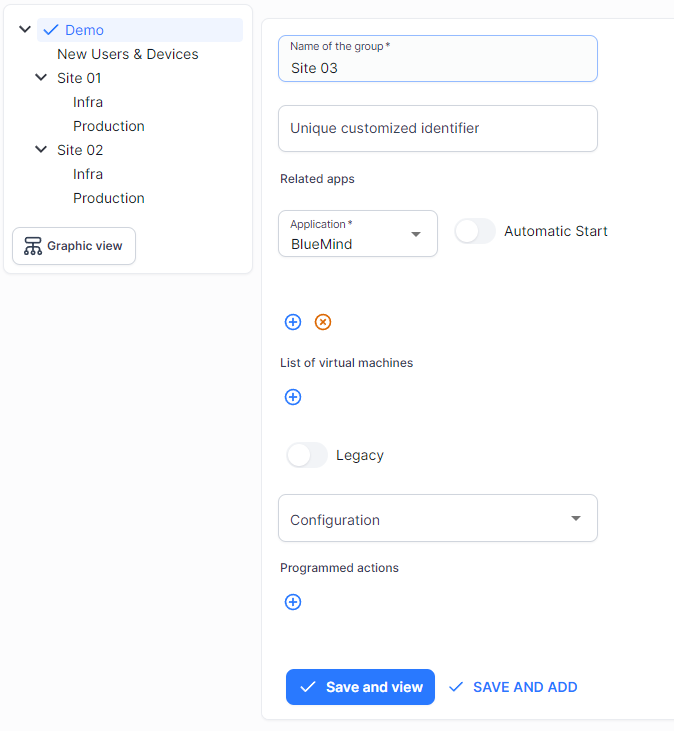
- Name of the group : Choix du nom du groupe.
- Related apps : Ajout d’une application virtualisée. En cochant « démarrage automatique », celle-ci se lancera sans intervention de l’utilisateur.
- List of virtual machines : Ajout d'une VM au groupe, avec la possibilité de configurer son démarrage en mode automatique.
- Legacy : Les VM et applications attribuées au groupe parent seront héritées par le groupe créé.
- Configuration : Il est possible d'appliquer une configuration préalablement créée au groupe actuel
- Il est également possible d'ajouter une Crontab pour exécuter une action précise à un moment défini. Crontab
Updated over 1 year ago