Préparation de la clé USB d'installation via Utilitaire
AttentionVous devez recréer une clé si l'ancienne a été créée il y a plus de 7 jours.
Présentation
Le générateur de clé USB vous permet de créer facilement une clé d'installation de la solution Wisper 360.
Cette application formatera votre support USB et créera une clé bootable.
Un simple démarrage sur la clé USB vous permettra de lancer W360 Core en mode live et en mode effacement et installation.
W360 Core doit ensuite être installé sur l'ordinateur.
AttentionIl est impératif de démarrer l'utilitaire en administrateur.
Création de la clé USB avec spécification d'une version
Système d'exploitation pris en charge :
- Windows 10
- Windows 11
Matériel nécessaire :
- Clé USB ou disque externe supérieur ou égale à 8 Go
- Télécharger le générateur de clé Wisper 360 pour Windows (il vous sera fourni par votre contact).
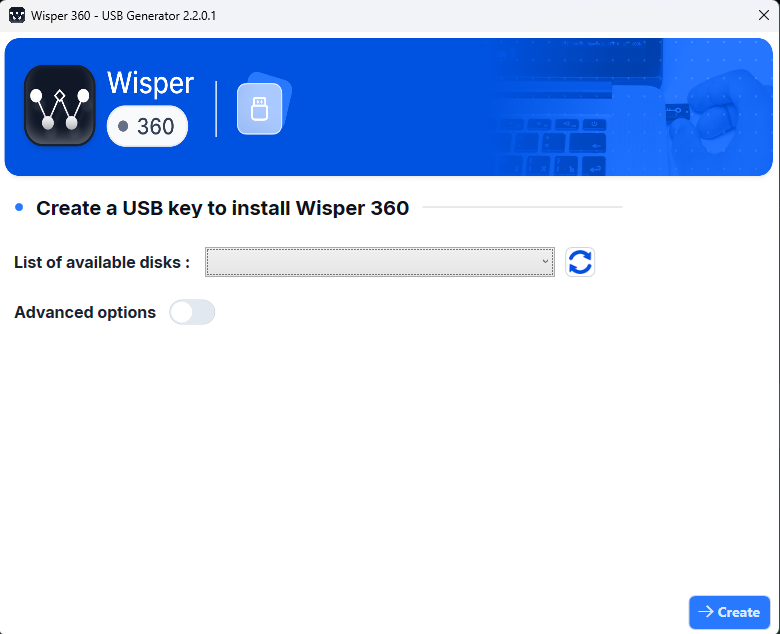
- Lancer l’application.
- Choisir le périphérique d’installation dans la liste déroulante.
- Cliquer sur « Advanced Options».
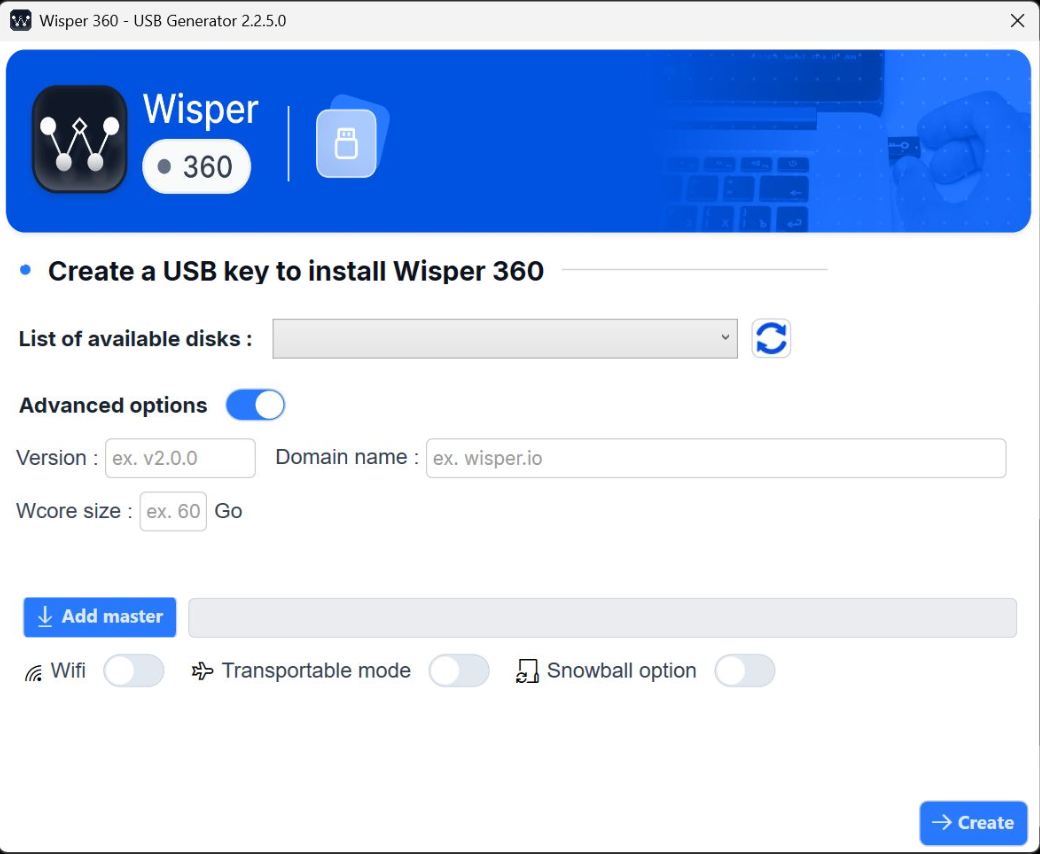
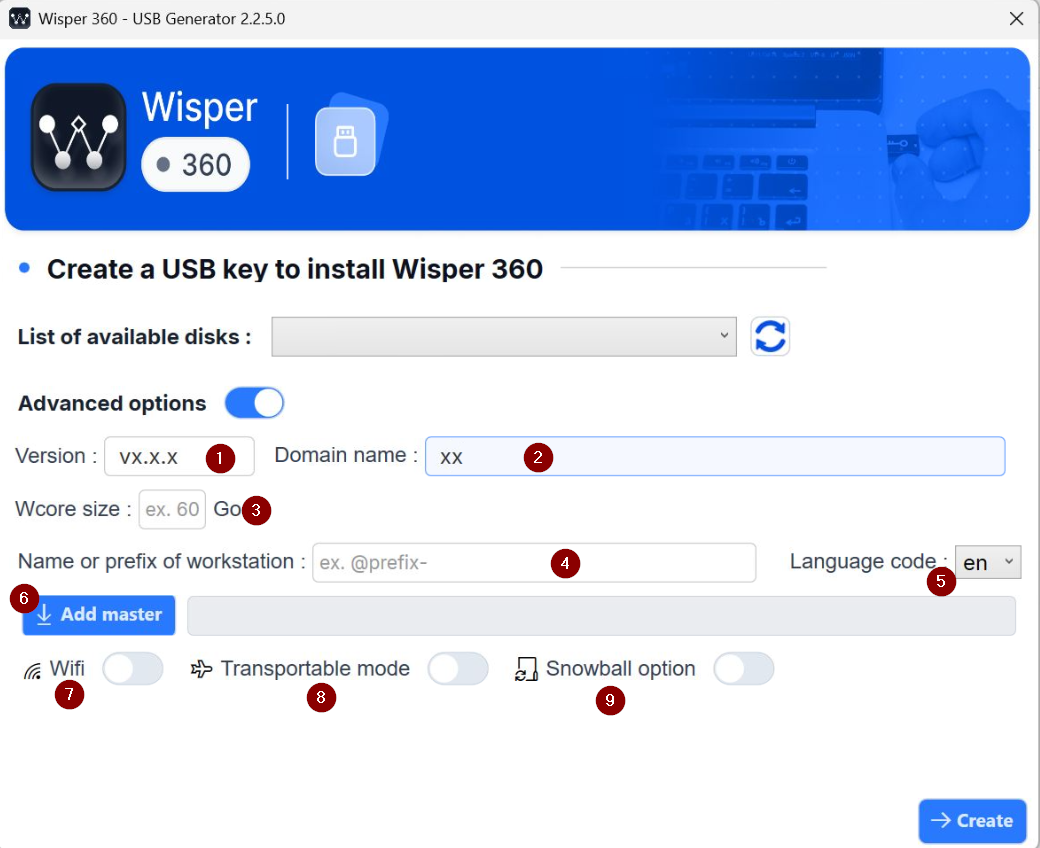
Ensuite, saisissez le nom de la distribution souhaitée pour la clé (1).
InformationDemander à votre interlocuteur la version à utiliser
En option, vous pouvez entrer votre nom de domaine afin de ne pas avoir à le ressaisir lors de l'installation (2).
Lors de la mise en place d'un nom de domaine, les options de Nom/ Préfixe et clavier vont apparaître.
En option, indiquez le préfixe souhaité pour le nom de votre poste (3).
Il est possible de choisir le type de clavier que vous utilisez (4)
AttentionLes options de nommage et de domaine name sont facultatives.
Si les options ne sont pas mises, vous pourrez intégrer les informations au moment de l'installation.
Configuration de la clé USB d’installation – Options disponibles
1. Nom de la distribution
Saisissez le nom de la distribution souhaitée pour la clé.
InformationVeuillez demander à votre interlocuteur la version exacte à utiliser.
2. Nom de domaine (optionnel)
Vous pouvez entrer un nom de domaine afin d’éviter de le ressaisir lors de l’installation. L’ajout d’un domaine active automatiquement les options suivantes :
- Nom / Préfixe du poste
- Disposition du clavier
3. Taille W OS dans le contexte d'usage de D OS
Lors de la création de la clé USB d'installation (via l'outil de création de média), il est désormais possible de prérégler l’espace disque alloué au système W OS. L’espace restant sur le disque physique sera alors automatiquement réservé à l’environnement Windows D OS.
Exemple de répartition :Sur un poste équipé d'un disque de 250 Go, si vous allouez 140 Go à W OS (système + cache VM), les 110 Go restants seront isolés sur une partition dédiée pour accueillir l'installation native de Windows en mode D OS.
Gain de productivité : Cette fonctionnalité est essentielle pour les déploiements D OS. En définissant le partitionnement dès la création du média d'installation, vous automatisez la préparation du disque et évitez toute manipulation manuelle ou reconfiguration ultérieure depuis le Manager.
4. Nom / Préfixe du poste (optionnel)
Indiquez un préfixe personnalisé pour le nom de votre poste, s’il y a lieu.
5. Disposition du clavier
Sélectionnez le type de clavier que vous utilisez (ex. : AZERTY, QWERTY, etc.).
AttentionLes champs Nom / Préfixe et Nom de domaine sont facultatifs. Si vous ne les renseignez pas ici, ils pourront être saisis plus tard, au moment de l’installation.
Options supplémentaires
6. Ajout de Master
Permet d’intégrer un Master à la clé USB, qui sera automatiquement utilisé pendant l’installation du poste.
7. Wi-Fi
Gestion des réseaux Wi-Fi connus
Vous avez la possibilité d'ajouter les Wi-Fi connus de votre poste de travail lors de la préparation du média. Ces réseaux seront automatiquement reconnus et configurés par W OS dès la fin de l’installation.
Personnalisation après création
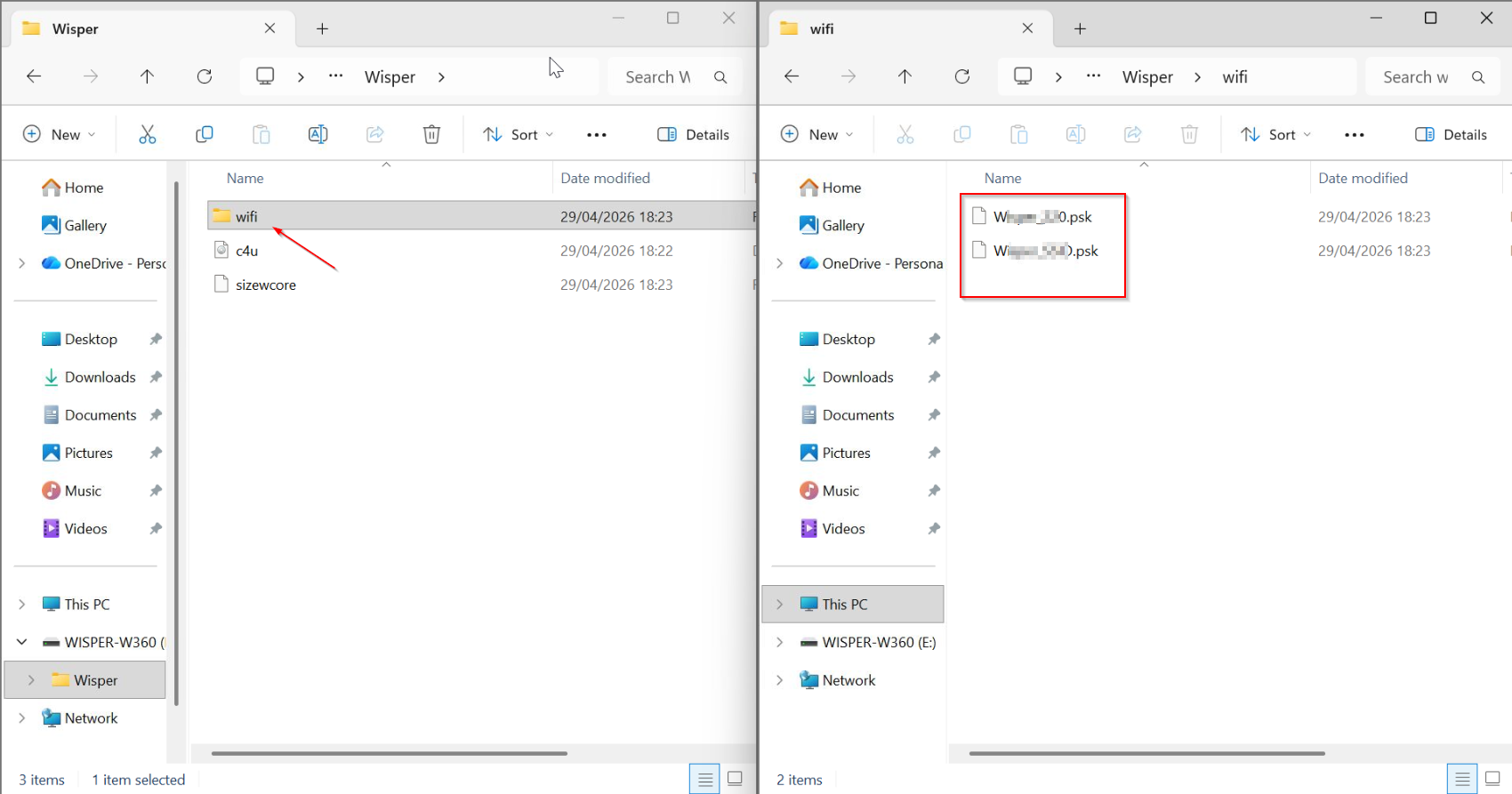
Une fois votre clé USB générée avec le paramètre Wi-Fi activé, vous pouvez encore affiner la liste des réseaux intégrés :
- Rebranchez votre clé USB sur votre poste de travail.
- Naviguez jusqu'au dossier nommé
wifi. - Vous y trouverez l'ensemble des profils réseau qui ont été extraits et intégrés.
- Action : Si vous identifiez des réseaux inutiles ou confidentiels (Wi-Fi domestique, réseaux publics, etc.), vous pouvez simplement supprimer les fichiers correspondants pour qu'ils ne soient pas déployés sur W OS.
Conseil : Cette étape est idéale pour garantir que seuls les réseaux d'entreprise ou les points d'accès stratégiques soient diffusés sur votre parc informatique.
8. Mode Transportable
Active la création d’une clé USB / disque "PC in the Pocket", contenant :
- Le fichier de masterisation
- La configuration du poste
En redémarrant sur cette clé, le système est automatiquement installé et configuré.
9. Mode Snowball
Crée un disque externe avec :
- Le fichier de masterisation
- Un label de partition :
W360_IM
Ce mode est conçu pour les sites à faible débit : le disque est branché directement sur le WRS distant pour permettre la synchronisation sans téléchargement réseau.
Voici le lien vers la documentation en lien avec la Gestion conteneurs (Snowball)
| Option | Description | Obligatoire | Remarques |
|---|---|---|---|
| Version | Nom de la version souhaitée pour la clé. | ✅ Oui | À demander à votre interlocuteur. |
| Nom de domaine | Nom de domaine de l’organisation. | ❌ Optionnel | Active l'affichage des options de préfixe et de clavier. |
| Taille W OS | Taille de W OS pour l'utilisation de D OS | ❌ Optionnel | À utiliser la mise en place de D OS |
| Nom / Préfixe du poste | Préfixe pour nommer automatiquement les postes. | ❌ Optionnel | Utile pour un déploiement en masse. |
| Type de clavier | Choix de la disposition du clavier (AZERTY, QWERTY, etc.). | ❌ Optionnel | Activé automatiquement si un domaine est défini. |
| Ajout de Master | Intègre un fichier de masterisation à la clé. | ❌ Optionnel | Permet une installation automatique du système. |
| Wi-Fi | Intègre les réseaux Wi-Fi connus dans votre Windows pour l'intégrer dans W OS. | ❌ Optionnel | Facilite la connexion réseau après l’installation. |
| Mode Transportable | Crée une clé USB "PC in the Pocket" avec système et configuration prêts à l’emploi. | ❌ Optionnel | Démarrage et déploiement complet depuis la clé USB. |
| Mode Snowball | Crée un disque externe pour synchronisation sur site à faible débit. | ❌ Optionnel | Le disque contient le master et se branche sur un WRS distant. |
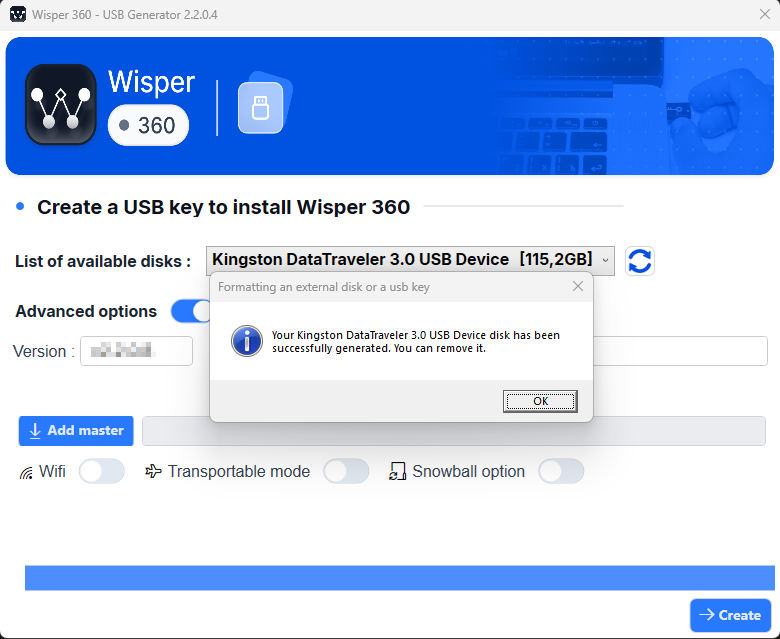
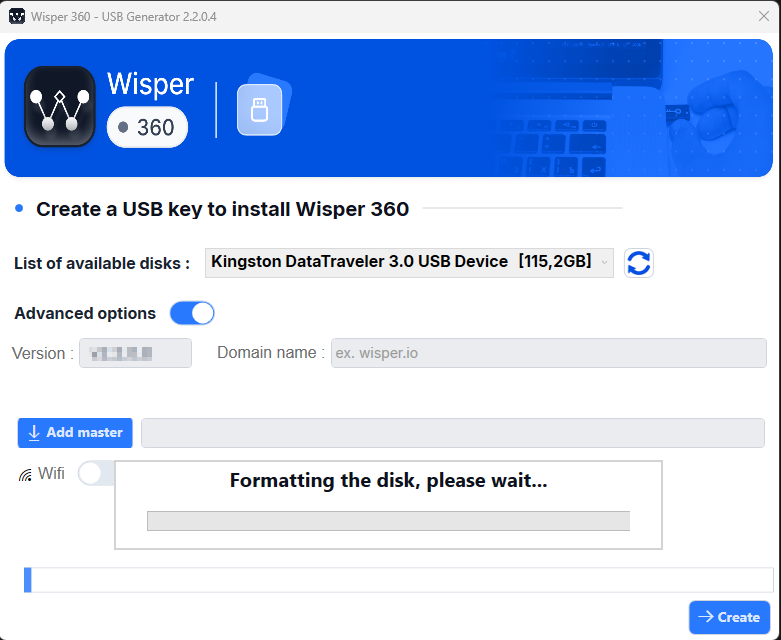
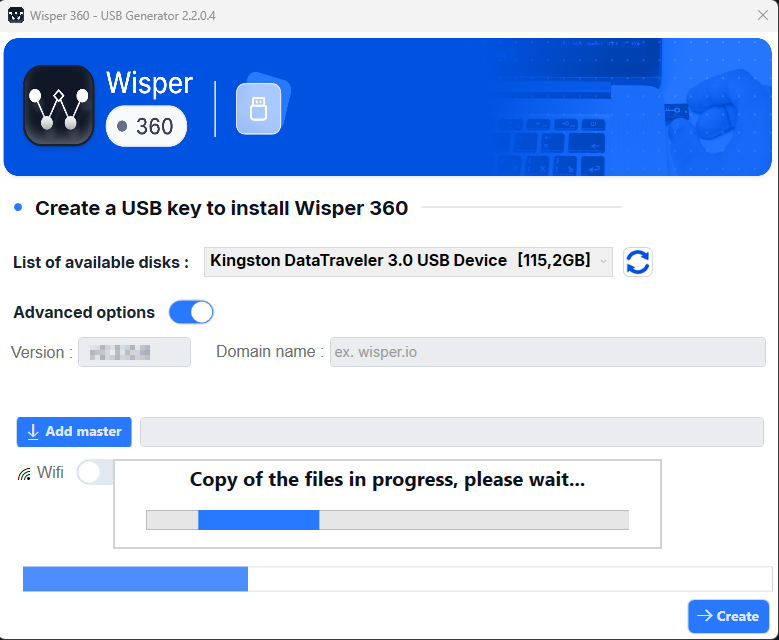
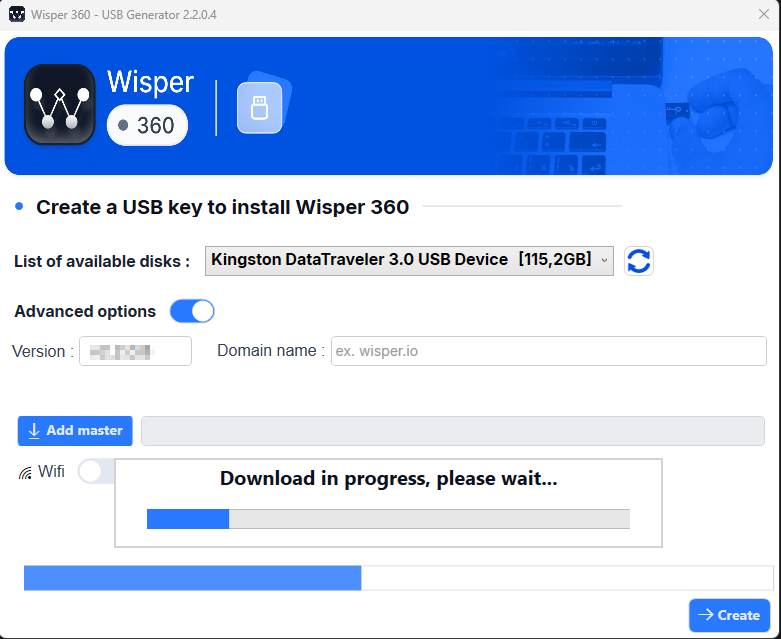
Patientez pendant le formatage de la clé et le téléchargement de la version souhaitée.
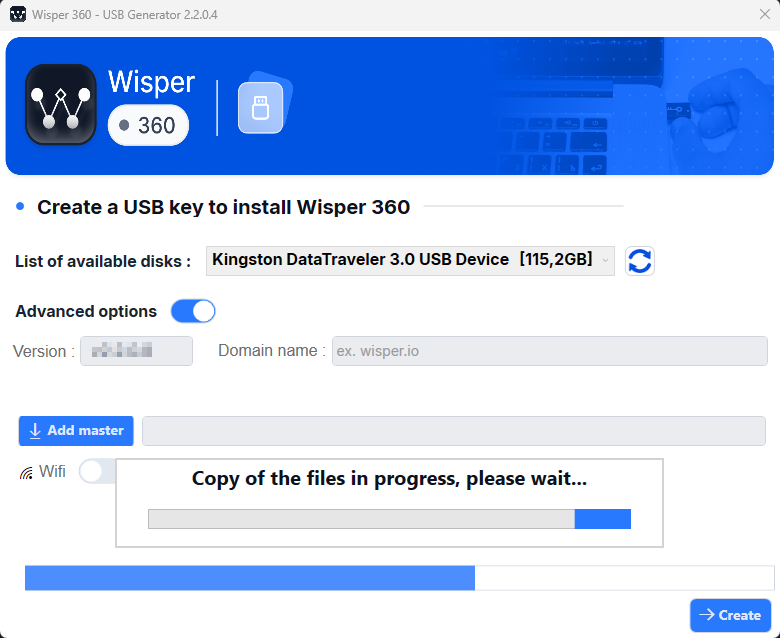
Votre clé est prête et peut être retirée de votre poste.