
Gestion automatique de l'espace de disque
Cette documentation détaille le mécanisme de gestion automatique de l’espace disque les poste de travail, en mode device ou user . Elle décrit les règles de nettoyage et les paramètres configurables
Pourquoi cette documentation ?
Ce guide explique le fonctionnement du nettoyage automatique de l’espace disque sur les postes de travail.
Il s’adresse aux utilisateurs et aux administrateurs souhaitant comprendre comment libérer de l’espace efficacement, sans entrer dans des détails techniques complexes.
Important : toute modification des règles de nettoyage nécessite un redémarrage de l’appareil pour être prise en compte.
Quand le nettoyage automatique est-il lancé ?
Le système vérifie régulièrement l’espace disque disponible et peut déclencher un nettoyage dans les cas suivants :
-
Toutes les 5 minutes :
- dès que le seuil configuré est atteint
- ou en continu si aucun seuil n’est défini
-
Au démarrage de l’appareil
-
Lors du lancement d’une machine virtuelle (VM)
Une version de VM est considérée comme finalisée uniquement lorsqu’elle a été entièrement téléchargée sur le poste.
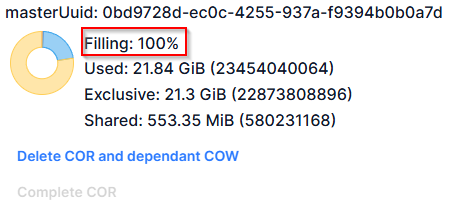
Comment fonctionne le nettoyage ?
Le mécanisme de nettoyage est conçu pour être sécurisé et intelligent :
- Il protège les versions en cours d’utilisation
- Il supprime uniquement les versions inutiles (non liées à une VM ou à une configuration active)
- Il préserve les fichiers critiques
Une sécurité supplémentaire empêche la suppression d’un fichier actuellement utilisé par un autre processus.
Paramètres configurables
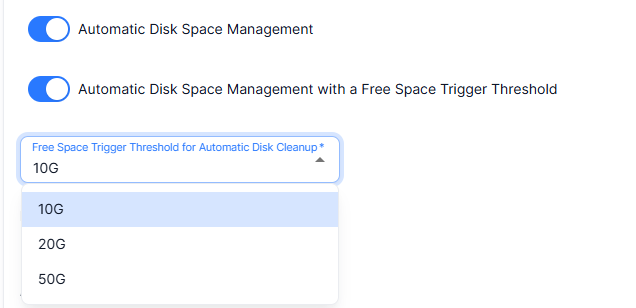
Depuis la configuration de l’appareil, vous pouvez :
- Activer ou désactiver le nettoyage automatique
- Limiter son déclenchement aux situations où le disque est presque plein
- Définir un seuil de déclenchement (par exemple : 10 Go, 20 Go ou 50 Go)
Ce que fait concrètement le nettoyage
Le processus suit une logique simple et fiable :
-
Analyse toutes les versions de machines stockées
-
Conserve les versions :
- en cours d’utilisation (tags
pushetprod) - présentes dans la configuration active
- nécessaires au fonctionnement du système
- en cours d’utilisation (tags
-
Supprime les versions inutiles :
- versions avec tag
dev - versions sans tag
- versions avec tag
-
Si aucune suppression n’est possible, un message s’affiche :
"Le disque n'a pas pu être nettoyé, toutes les versions sont valides. Contactez votre administrateur si le disque est plein."
Le système ne supprime jamais de données sans justification.
Limites et précautions
Le nettoyage automatique a certaines limites :
-
Il ne peut pas anticiper toutes les actions utilisateur
- Exemple : copier un fichier de 20 Go alors que seulement 11 Go sont disponibles
-
Dans ce cas, le système peut être bloqué temporairement
Si cela se produit, une intervention manuelle d’un administrateur sera nécessaire pour libérer de l’espace.
À retenir
Le nettoyage automatique permet de :
- Maintenir un espace disque disponible sans intervention
- Supprimer uniquement les données inutiles
- Sécuriser les versions actives
C’est un mécanisme fiable, mais qui doit être complété par une bonne gestion des usages et de l’espace disque.
Updated 6 months ago