
Mise à jour du certificat d'un connecteur SAML sur Azure
Introduction
Le certificat de signature SAML généré par Azure a une durée de validité limitée (3 ans par défaut). À son expiration, ou lors d'une rotation demandée par votre sécurité, il doit être remplacé dans Azure et dans le connecteur SSO du Manager W360. Si les deux ne correspondent pas, les utilisateurs ne peuvent plus se connecter via le SAML.
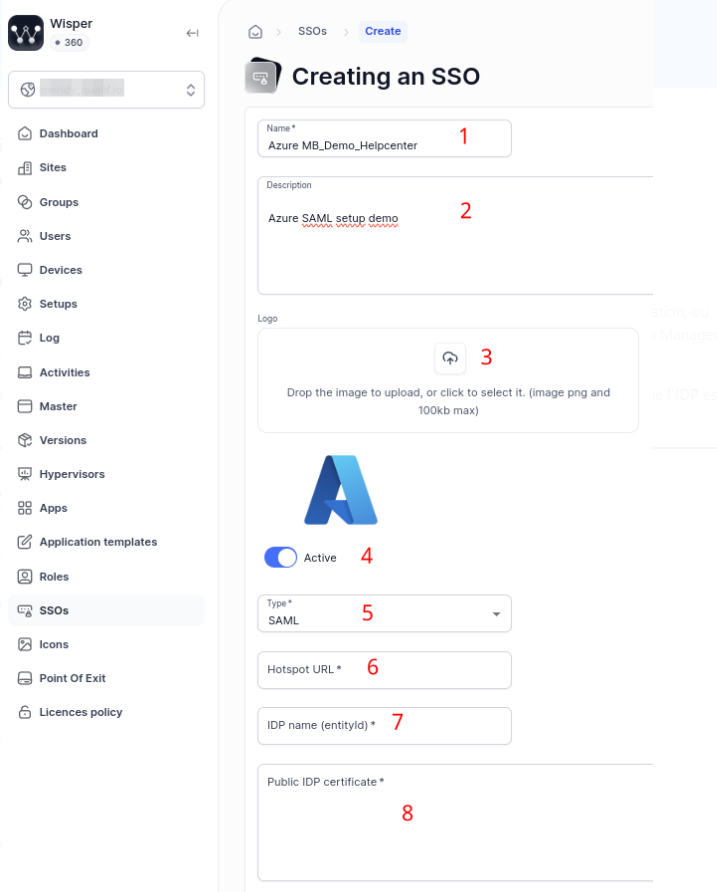
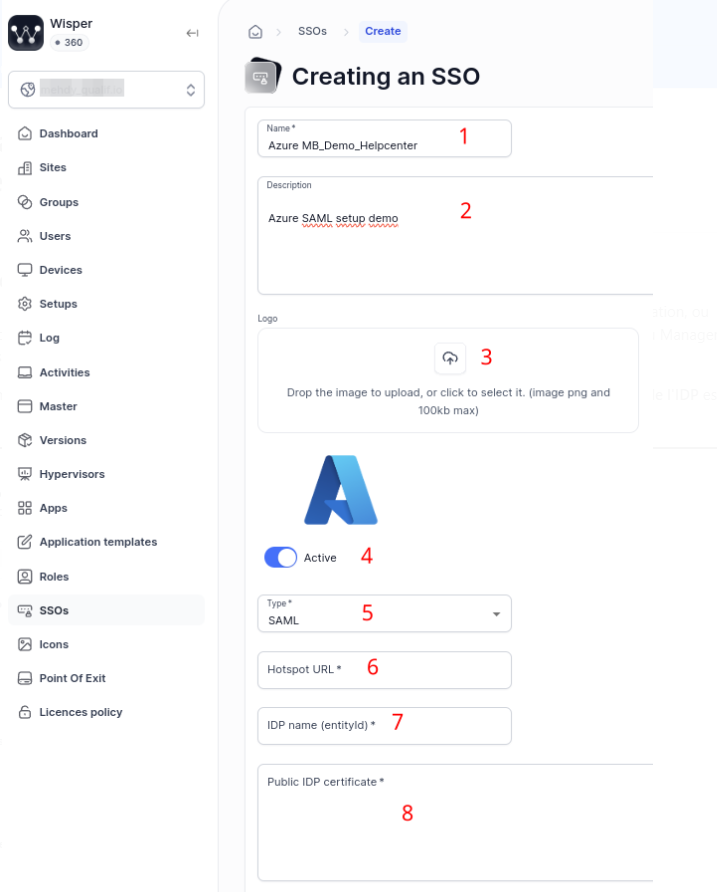
Cette documentation complète Création d'un connecteur SAML sur Azure : seul le champ 8] Certificat public de l'IDP est modifié, les autres champs du connecteur restent inchangés.
Azure envoie des notifications d'expiration aux adresses renseignées dans la section Certificats SAML de l'application. Planifiez le renouvellement dès réception, sans attendre la date d'expiration.
Prérequis
- Un accès administrateur à la console Azure (Microsoft Entra ID → Applications d'entreprise) sur l'application SAML liée à Wisper 360.
- Un accès administrateur au Manager W360 (menu Administration → SSOs).
- Un compte de test autorisé sur l'application Azure (groupe Wisper 360 User ou équivalent).
- Un créneau de maintenance court : entre l'activation du nouveau certificat dans Azure et sa saisie dans le Manager, la connexion SAML est interrompue.
- Un éditeur de texte (Notepad, VS Code…) pour ouvrir le certificat au format Base64.
1] Générer le nouveau certificat dans Azure
- Connectez-vous à votre console d'administration Azure et rendez-vous dans Applications d'entreprise.
- Ouvrez l'application SAML créée pour Wisper 360, puis le menu Authentification unique.
- Dans la section Certificats SAML, cliquez sur Modifier.
- Avant toute modification, téléchargez l'ancien certificat au format Base64 et conservez-le : il servira en cas de retour arrière.
- Cliquez sur Nouveau certificat, choisissez la date d'expiration si besoin, puis Enregistrer.
- Le nouveau certificat apparaît avec le statut Inactif. Ne l'activez pas encore.
- Sur la ligne du nouveau certificat, cliquez sur … puis Télécharger le certificat Base64.
Tant que le nouveau certificat reste inactif, Azure continue de signer avec l'ancien : les utilisateurs ne sont pas impactés. Vous pouvez préparer cette étape à l'avance.
2] Basculer sur le nouveau certificat
Ces deux actions s'enchaînent sans délai : dès l'activation dans Azure, le Manager doit recevoir le nouveau certificat.
Côté Azure
- Dans Certificats SAML → Modifier, cliquez sur … sur la ligne du nouveau certificat, puis Activer le certificat.
- Confirmez, puis Enregistrer. L'ancien certificat passe en statut Inactif (il reste listé et peut être réactivé).
Côté Manager W360
-
Rendez-vous dans le menu Administration → SSOs, puis ouvrez le connecteur SAML concerné en modification.
-
Ouvrez le nouveau certificat Base64 avec un éditeur de texte et copiez tout son contenu, lignes
-----BEGIN CERTIFICATE-----et-----END CERTIFICATE-----comprises. -
Dans le champ 8] Certificat public de l'IDP, supprimez l'ancien contenu et collez le nouveau.
-
Laissez les autres champs inchangés (URL de point d'accès, Entity Id, attributs email et nom complet), puis enregistrez.
L'URL de login (champ 6) et le Nom de l'IDP (champ 7) ne changent pas lors d'un renouvellement de certificat. En cas de doute, comparez-les avec la section Configurer [nom de l'application] d'Azure.
3] Vérifier la connexion
- Ouvrez une fenêtre de navigation privée et connectez-vous à Wisper 360 via le bouton du connecteur SAML avec le compte de test.
- Vérifiez que l'email et le nom complet de l'utilisateur remontent correctement.
- Dans Azure, vérifiez que le nouveau certificat est bien Actif et notez sa date d'expiration pour le prochain renouvellement.
- Une fois la connexion validée, l'ancien certificat inactif peut être supprimé d'Azure.
Retour arrière
Si la connexion échoue et que le problème ne peut être corrigé rapidement :
- Dans Azure, réactivez l'ancien certificat (… → Activer le certificat) — uniquement s'il n'est pas expiré.
- Dans le Manager, recollez l'ancien certificat sauvegardé à l'étape 1 dans le champ 8, puis enregistrez.
- Contactez le support Wisper avec l'heure de l'essai et le message d'erreur affiché.
Dépannage
| Symptôme | Cause probable | Action |
|---|---|---|
| Échec de connexion juste après la bascule | Le certificat du Manager ne correspond pas au certificat actif dans Azure | Vérifiez quel certificat est Actif dans Azure et recollez le bon dans le champ 8 |
| Erreur de signature ou de certificat invalide | Contenu copié incomplet (lignes BEGIN/END manquantes, espaces ou caractères en trop) | Recopiez le fichier en entier depuis l'éditeur de texte |
| Fichier illisible dans l'éditeur | Certificat téléchargé au format brut (binaire) ou XML de métadonnées | Retéléchargez le certificat au format Base64 |
| Connexion refusée pour certains utilisateurs seulement | Utilisateur absent des groupes autorisés dans Utilisateurs et groupes | Vérifiez les affectations de l'application Azure |
| Le certificat a expiré avant le renouvellement | Aucun retour arrière possible vers l'ancien certificat | Appliquez directement les étapes 1 et 2, la connexion reprend dès l'enregistrement dans le Manager |
Updated 20 days ago