
Procédure de Mise à jour des postes de travail et retour en arriére
Comprendre, planifier et exécuter la mise à jour du W Core — en contexte V OS comme en contexte D OS — puis revenir à une version antérieure si nécessaire.
Cette page décrit comment une mise à jour arrive réellement sur un poste W360, puis comment l'exécuter depuis le W Manager et, si besoin, comment revenir en arrière.
Elle s'adresse aussi bien à l'administrateur qui exécute la mise à jour qu'au responsable qui doit en planifier le déploiement sur son parc.
1. Le principe à retenir avant tout
Une mise à jour porte toujours sur le W Core.
Le poste ne peut donc la télécharger et l'installer que lorsqu'il est démarré sur W Core.
Le cycle est toujours le même, en trois temps :
| Étape | Ce qui se passe | Condition |
|---|---|---|
| La version est mise à disposition du poste (commande manuelle ou configuration Auto Update) | Le poste doit être joignable |
| Le poste récupère la nouvelle version en arrière-plan | Le poste doit être démarré sur W Core |
| La version devient active | Un redémarrage est nécessaire |
C'est ce point 2 qui change tout entre un poste V OS et un poste D OS :
| Contexte V OS | Contexte D OS | |
|---|---|---|
| Présence du W Core | Permanente : le W Core est toujours actif sous l'environnement virtuel | Partielle : le poste est ~90 % du temps sous D OS et ~10 % sous W Core |
| Fenêtre de mise à jour | Permanente : on peut envoyer une mise à jour à tout moment | Limitée aux passages sur W Core |
| Application | Au redémarrage suivant (généralement le lendemain) | Au retour sur W Core, puis redémarrage |
| Levier à privilégier | Déploiement manuel maîtrisé par le client | Auto Update + retour programmé sur W Core |
2. Les deux modes de déclenchement d'une mise à jour
2.1 Le déclenchement manuel (à la demande)
L'administrateur envoie lui-même la commande de mise à jour depuis le W Manager, poste par poste ou par groupe (voir §5).
C'est le mode qui donne la maîtrise complète du moment où chaque poste bascule.
2.2 L'Auto Update (configuration au niveau du compte)
L'Auto Update permet aux postes de récupérer et d'appliquer automatiquement une version cible à leur démarrage, sans commande manuelle.
Mise en place :
- Définir avec la Production Wisper la version de W Core à mettre à disposition sur le compte client.
- Activer la configuration Auto Update correspondante.
- Les postes concernés récupèrent et appliquent cette version lors de leur prochain démarrage.
Bon à savoir : il est possible de créer plusieurs configurations Auto Update et de les appliquer à des groupes de postes différents. C'est le mécanisme qui permet un déploiement progressif (voir §4.2).
3. Mise à jour dans le contexte V OS
En V OS, le W Core reste toujours disponible. Une mise à jour peut donc être envoyée à tout moment : elle est téléchargée sur le poste, puis appliquée au redémarrage suivant, généralement le lendemain.
3.1 Mise à jour mineure / correctif de bug
Le déploiement reste piloté par le client :
- La mise à jour est mise à disposition du client.
- Le client la teste sur quelques postes représentatifs.
- Après validation, il déploie lui-même la mise à jour sur son parc.
3.2 Mise à jour majeure
Le processus est identique, mais s'accompagne d'un accompagnement renforcé : formation ou présentation des nouvelles fonctionnalités avant généralisation.
3.3 Et l'Auto Update en V OS ?
Elle est disponible mais généralement non utilisée dans ce contexte : le client préfère conserver la maîtrise du moment exact où ses postes sont mis à jour.
4. Cas particulier du contexte D OS
4.1 Pourquoi c'est différent
En D OS, le poste passe l'essentiel de son temps sous Windows natif. Il ne repasse sur W Core que ponctuellement. Or seul le W Core peut télécharger et installer la mise à jour.
Sans organisation, un poste D OS peut donc rester longtemps sur une version ancienne, simplement parce qu'il n'est jamais revenu sur W Core.
Deux leviers sont à combiner.
4.2 Levier 1 : déployer progressivement par groupes de postes
L'approche recommandée pour une nouvelle version en contexte D OS consiste à créer plusieurs configurations avec l'Auto Update activé, puis à les appliquer progressivement aux différents groupes de postes.
Cela permet de :
- tester la version sur quelques postes ;
- élargir progressivement le déploiement ;
- conserver la maîtrise du déploiement, groupe par groupe.
4.3 Levier 2 : programmer un retour périodique sur W Core
Via la programmation du redémarrage de D OS, le poste revient périodiquement sur W Core. Lors de ce retour :
- le poste démarre sur W Core ;
- il télécharge et installe la mise à jour ;
- un nouveau redémarrage est nécessaire pour que la version soit réellement appliquée.
À prévoir : des retours réguliers sur W Core (au moins une fois par semaine, davantage si nécessaire) afin de laisser aux postes le temps de récupérer et d'installer les mises à jour.
Ce fonctionnement est déjà intégré au processus de mise à jour d'une version du master D OS :
👉 Procédure de déploiement d'une nouvelle version pour D OS
4.4 Récapitulatif du cycle D OS
[Poste sous D OS]
        │
        ├── Redémarrage programmé ──► [Démarrage sur W Core]
        │                                      │
        │                          Téléchargement + installation
        │                                      │
        │                              [Redémarrage]
        │                                      │
        └──────────────────────────► [Nouvelle version active]
5. Mettre à jour un poste depuis le W Manager
5.1 Procédure manuelle (poste par poste ou par groupe)
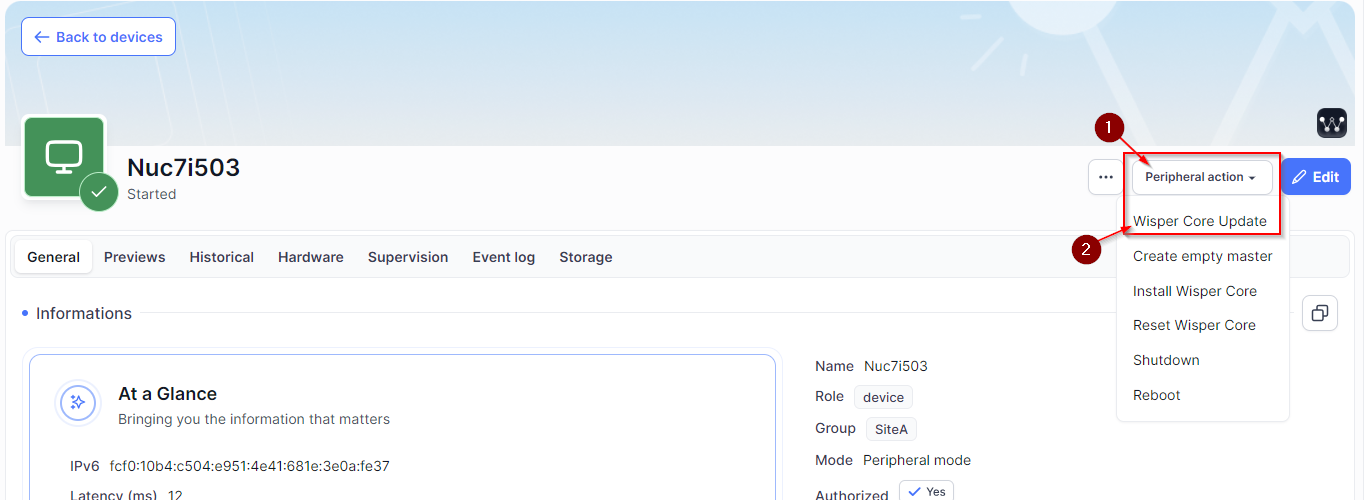
- Ouvrez le menu Poste de travail.
- Sélectionnez le ou les postes à mettre à jour.
- Dans Actions périphériques, cliquez sur Mettre à jour Wisper Core.
- Saisissez le tag de version fourni par Wisper (ex.
v3.0.0). - Choisissez le mode de déploiement :
- Mise à jour W OS seule : pour un usage exclusivement virtualisé (V OS) ;
- Mise à jour avec option D OS : pour préparer la cohabitation native en allouant un espace disque dédié à Windows.
5.2 Mise à jour groupée
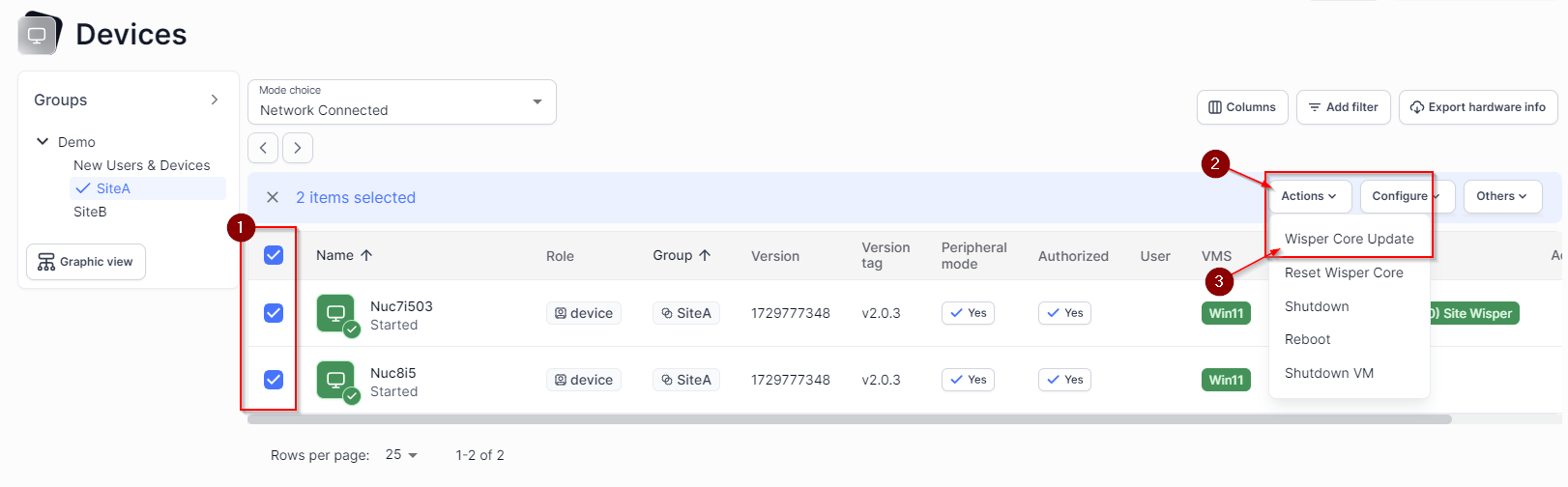
- Menu Poste de travail.
- Sélectionnez les postes à l'aide des cases à cocher.
- Cliquez sur Envoyer une commande dans la barre d'actions.
- Choisissez Mise à jour Wisper Linux.
- Renseignez le tag de version et, le cas échéant, les options de partitionnement D OS (ex.
v3.0.0:120).
Avant une mise à jour groupée avec partitionnement D OS :
- Homogénéité du parc : vérifiez que les postes disposent de disques de taille comparable, pour une allocation cohérente.
- Prérequis de version : assurez-vous d'avoir d'abord effectué une mise à jour vers v3.0.0 ou supérieure avant de modifier la structure des partitions.
- Conditions techniques : postes allumés, connectés au réseau, et disposant d'un espace disque libre suffisant pour créer la nouvelle partition.
6. Déployer une nouvelle version sur le parc (méthode en 3 étapes)
Étape 1 : phase pilote (test)
📘 Information
Il est possible de fournir une version plus récente via le service de mise à jour du WRS, sans avoir à mettre à jour le WRS lui-même. Deux options :
- désactiver le service de mise à jour ;
- ou modifier la configuration en y intégrant la version souhaitée.

a. Mettre à jour le WRS
- Appliquez le tag fourni par le support Wisper si vous utilisez des versions spécifiques.
- Redémarrez le service WRS pour valider la nouvelle version.
b. Tester sur quelques postes
- Sélectionnez des postes pilotes représentatifs de votre parc.
- Appliquez le tag de test via Mettre à jour Wisper Core.
- Procédez à la mise à jour standard vers la nouvelle version.
Partitionnement D OS : un double passage est nécessaire.
- Effectuez la mise à jour standard vers la nouvelle version.
- Relancez une mise à jour en spécifiant l'espace de stockage souhaité pour la partition W OS.
Ce double passage réalloue l'espace disque sans perte de données.
📘 Test D OS
Vous pouvez également générer une clé USB avec pré-allocation de l'espace via l'outil de création de médias, ou définir ces paramètres directement depuis le W Manager (voir la documentation d'installation).
🚧 Télétravail
Les postes en télétravail peuvent être mis à jour directement via Internet : ils récupèrent automatiquement les composants nécessaires depuis le Cloud Wisper.
Étape 2 : mise à jour globale du compte
Une fois la phase de test validée avec votre interlocuteur Wisper, votre compte client est mis à jour : la nouvelle version devient la version par défaut pour l'ensemble de votre console.
- Astuce : générez de nouvelles clés USB d'installation pour inclure nativement la dernière version.
- Si vous généralisez D OS : mettez à jour vos masters Windows selon la documentation appropriée, et configurez l'allocation d'espace disque dans les paramètres de mise à jour globale du Manager.
Étape 3 : migration de la production
- Assurez-vous que le WRS pointe sur la version par défaut (aucun tag spécifique requis).
- Relancez le service WRS.
- Sélectionnez les postes restants dans le Manager.
- Lancez la commande Mise à jour W OS.
7. Nouveauté : mise à jour vers Direct OS (D OS)
Le mode D OS permet d'exécuter un système Windows natif et autonome, installé directement sur le matériel, tout en restant supervisé par la couche de gestion Wisper. Son déploiement est progressif.
Postes concernés :
- machines dont le disque est suffisamment dimensionné pour accueillir la partition Direct OS en complément de la partition W OS ;
- postes nécessitant l'usage complet des ressources matérielles (CAO, PAO, calcul) tout en conservant une gestion centralisée.
Contenu de l'installation :
- distribution W OS mise à jour ;
- création d'une partition Direct OS dédiée (initialement vierge, destinée à recevoir ultérieurement votre master Windows).
8. Comprendre le partitionnement (syntaxe tag:espace)
tag:espace)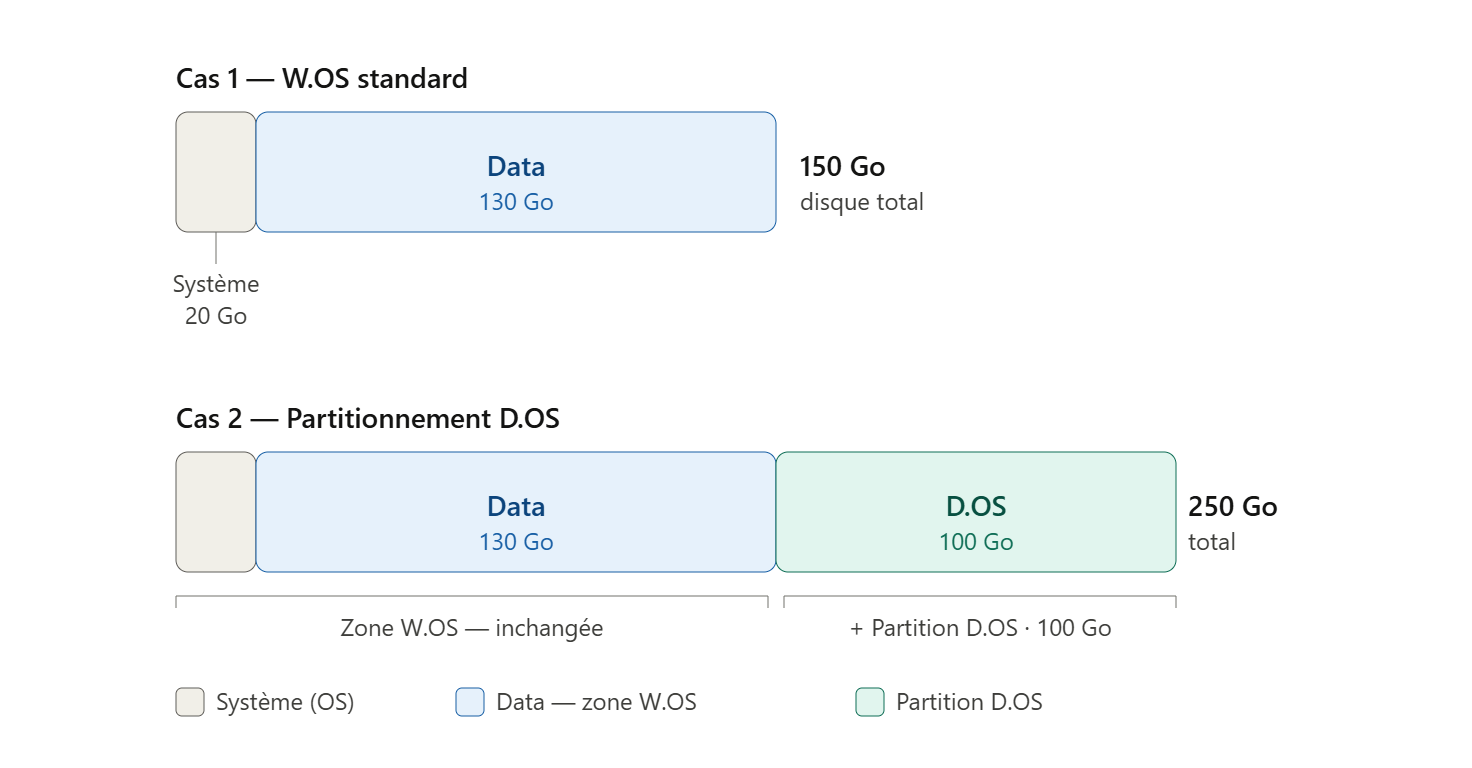
L'espace alloué se configure en ajoutant la valeur en Go après le tag de version, séparée par le signe deux-points :. Ce mécanisme dimensionne la partition W Core afin de préparer l'usage du mode D OS.
8.1 Les deux syntaxes
| Objectif | Format | Exemple | Effet |
|---|---|---|---|
| Taille spécifique | version:taille | v3.0.0:150 | Fixe précisément la taille de la partition W Core |
| Taille maximale | version:max | v3.0.0:max | W OS utilise la totalité de l'espace disque disponible |
8.2 Scénarios d'utilisation
Scénario 1 : préparation du mode D OS (double partition)
Sur un disque de 250 Go, saisissez v3.0.0:150 :
- 150 Go réservés pour W OS (système Wisper + cache VM) ;
- 100 Go alloués à la partition D OS pour Windows.
Scénario 2 : usage V OS exclusif (partition unique)
Sur un disque de 250 Go, saisissez v3.0.0:max ou v3.0.0 :
- W OS récupère la totalité de l'espace disque ;
- le mode D OS n'est pas disponible sur ce poste.
8.3 Conséquences des modifications de partition
| Opération | Exemple | Résultat | Action requise |
|---|---|---|---|
| Réduction de partition | version:100 | Après mise à jour et redémarrage, l'espace libre sera d'environ 80 Go (≈ 20 Go réservés pour W Core) | Aucune action supplémentaire |
| Augmentation de partition | version:max ou version:250 | La nouvelle capacité est prise en compte après redémarrage | Réinitialisation nécessaire uniquement si un mode D OS a déjà été lancé |
8.4 Cas nécessitant une réinitialisation système
Si un environnement D OS a déjà été utilisé et qu'une augmentation de taille de partition est demandée, un Reset System doit être effectué avant la mise à jour.
Procédure :
- Accédez aux actions du poste de travail.
- Sélectionnez Réinitialiser le système.
- Sélectionnez Mise à jour, puis effectuez un redémarrage.
- Le poste redémarre automatiquement.
Une fois reconnecté dans le W Manager, la nouvelle capacité de stockage s'affiche correctement.
À retenir : un Reset System n'est pas systématique après une augmentation de partition. Il n'est requis que si un environnement D OS a déjà été exécuté. Sinon, la modification de taille s'applique directement après mise à jour et redémarrage.
8.5 Point de vigilance : espace de cache V OS
L'activation du mode D OS réduit mécaniquement l'espace disponible pour le cache des environnements virtuels (V OS).
Si vous gérez un grand nombre de Masters synchronisés localement, vérifiez que l'espace alloué à W OS reste suffisant pour stocker vos images : une partition W OS trop étroite peut empêcher la synchronisation de nouveaux Masters volumineux.
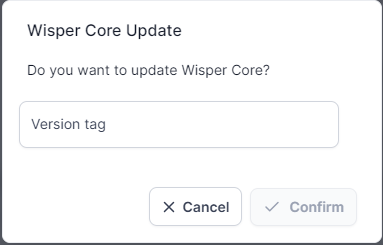
Astuce : l'espace alloué à D OS lors de la mise à jour est persistant. La partition créée est conservée et reste prête pour l'installation future d'un Master Windows, sans nouveau partitionnement.
9. Revenir à une version antérieure (downgrade / rollback)
La procédure de retour en arrière reste totalement opérationnelle, y compris sur les postes ayant activé le mode D OS. Le système réinstalle la version précédente de W OS en préservant l'intégrité des données. La partition Windows dédiée au D OS reste présente, sauf reformatage manuel explicitement demandé.
Étapes :
- Sélection : identifiez le poste ou le groupe concerné dans le Manager.
- Commande : cliquez sur Action > Mettre à jour W OS.
- Tag : saisissez le tag de la version précédente (ex.
v2.1.0). - Finalisation : validez, puis redémarrez le poste pour appliquer le changement.
Point intéressant : même après un retour à une version antérieure, l'espace disque alloué au mode D OS reste réservé. Si vous remontez ultérieurement en version 3, vous retrouverez votre partition et, le cas échéant, le système Windows qui y était installé.
10. Mémo de décision
| Votre situation | Ce qu'il faut faire |
|---|---|
| Parc V OS, correctif mineur | Mise à disposition → test sur quelques postes → déploiement manuel par le client |
| Parc V OS, version majeure | Même processus + accompagnement (formation / présentation des nouveautés) |
| Parc V OS, besoin d'automatiser | Auto Update possible, mais rarement retenu : le client préfère garder la maîtrise |
| Parc D OS, nouvelle version | Plusieurs configurations Auto Update appliquées par groupes, du pilote à la généralisation |
| Parc D OS, postes qui ne se mettent pas à jour | Vérifier la programmation du redémarrage vers W Core (au moins hebdomadaire) |
| Passage à D OS sur un poste V OS | Mise à jour standard, puis seconde mise à jour avec tag:taille pour créer la partition |
| Augmentation de partition après usage D OS | Reset System obligatoire avant la mise à jour |
| Retour à l'ancienne version | Action > Mettre à jour W OS avec le tag précédent ; la partition D OS est conservée |
Pour aller plus loin
Updated about 1 month ago