
Wisper Virtual Machine utility
Avant d'effectuer toute action à partir de cet utilitaire, pensez bien à sortir votre VM du domaine.
La configuration de l'utilitaire est différente en fonction du mode utilisé (D OS ou V OS). Il faut rester attentif à cela.
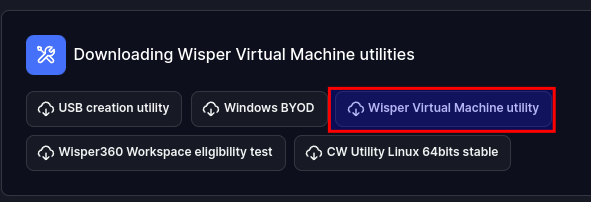
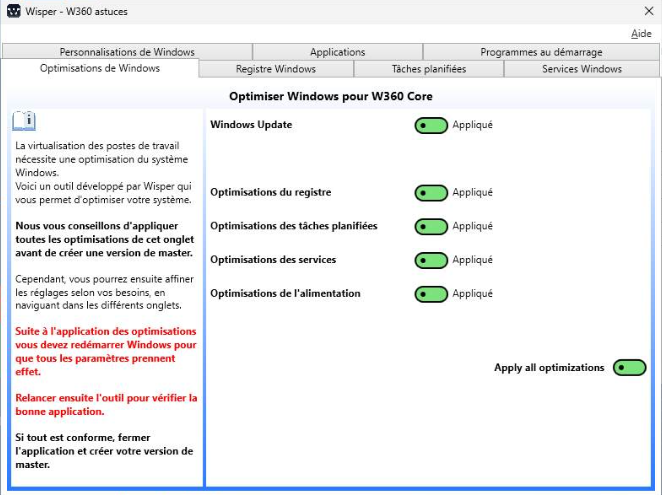
Cet outil, développé en interne, permet d’optimiser votre master en offrant plusieurs fonctionnalités, telles que la désactivation de Windows Update et Defender. Il permet également de désactiver certaines fonctionnalités de Windows 10 et 11, comme Cortana, OneDrive, et bien plus encore.
Afin de pouvoir effectuer vos mises à jour Windows, pensez à bien activer "Windows Update" dans l'utilitaire.
Les optimisations Windows sont à appliquer pour le mode V OS
Dans le cas de D OS, je vous invite à regarder la documentation suivante NEW - D OS – Préparation et Validation d’un Master Windows
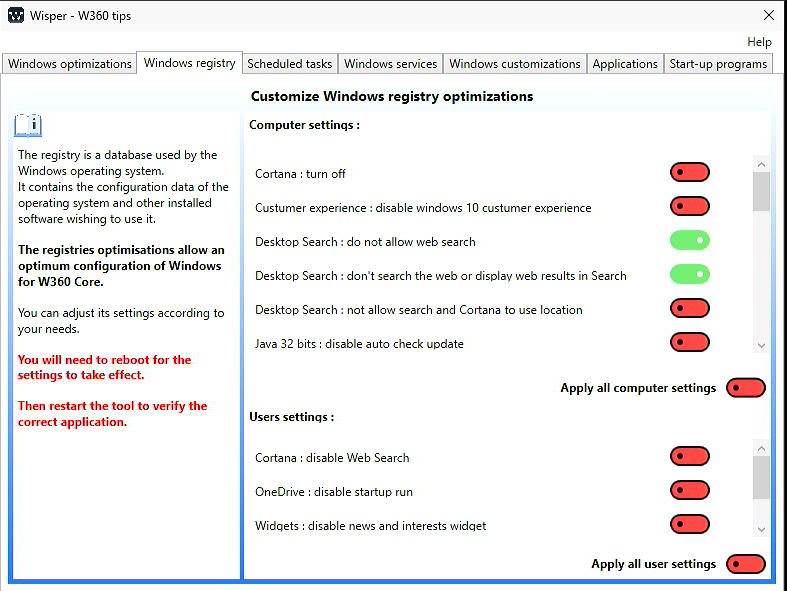
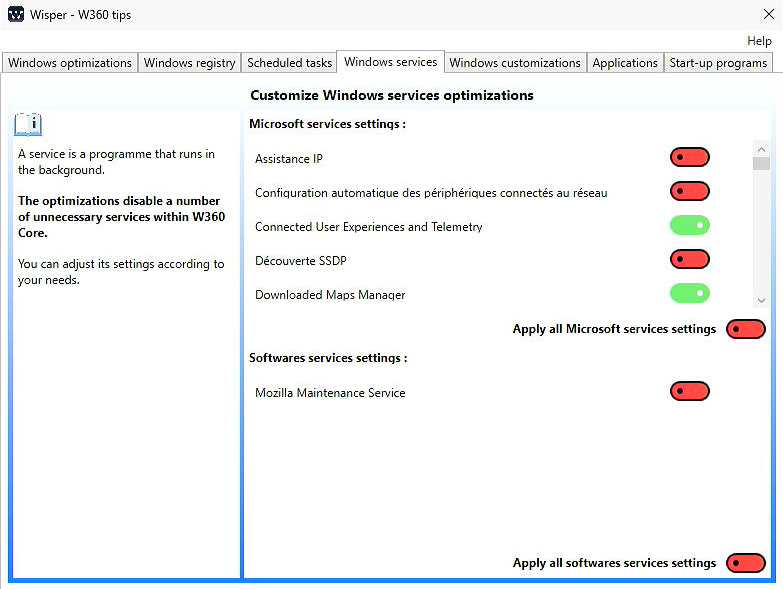
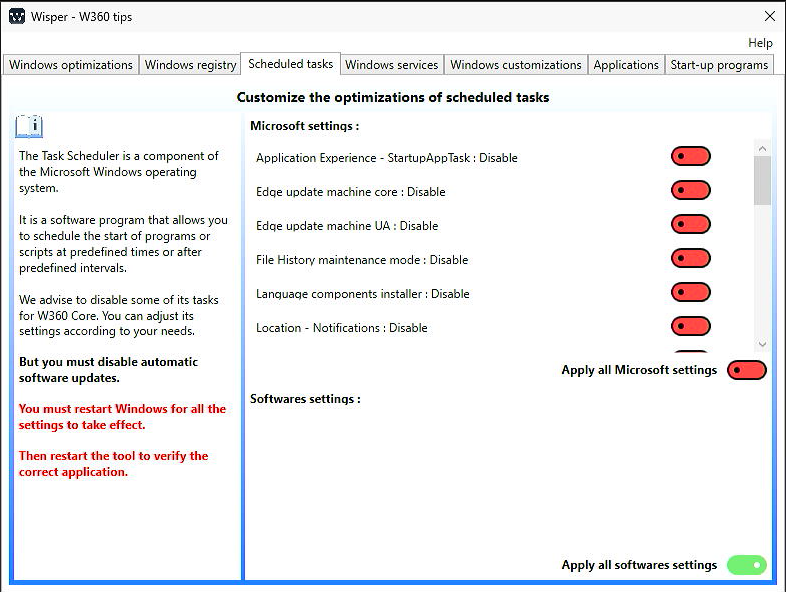
Une rubrique "Tâches planifiées" permet de désactiver les tâches automatiques intégrées à Windows, optimisant ainsi l'utilisation du disque de votre VM et supprimant tout ce qui est superflu sur votre master.
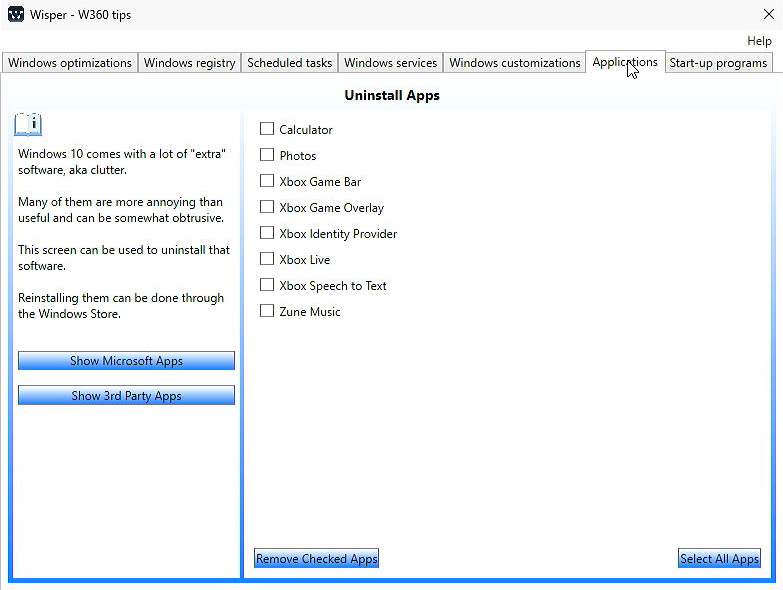
Dans l'onglet Applications, il est possible de supprimer les applications par défaut présentes dans Windows. Enfin, l'onglet Programmes au démarrage vous permet de supprimer les entrées de démarrage automatique des programmes, tels qu'Adobe Reader, pour améliorer les performances au lancement.
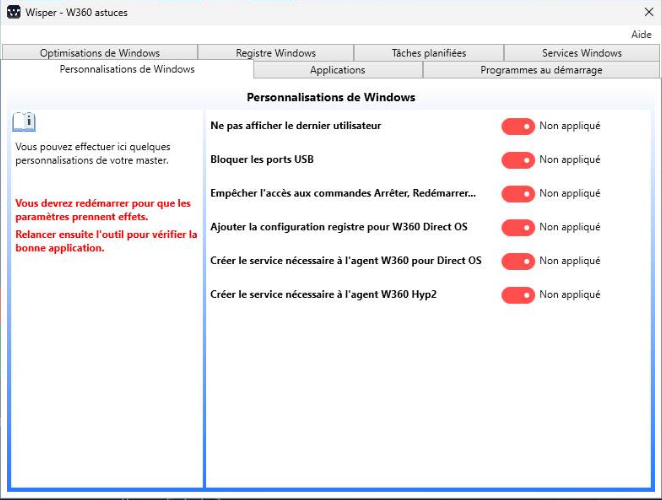
L'onglet "Customisation de Windows" permet de cacher le dernier utilisateur connecté, de bloquer les ports USB, et d’empêcher l'accès aux commandes d’arrêt et de redémarrage de Windows.
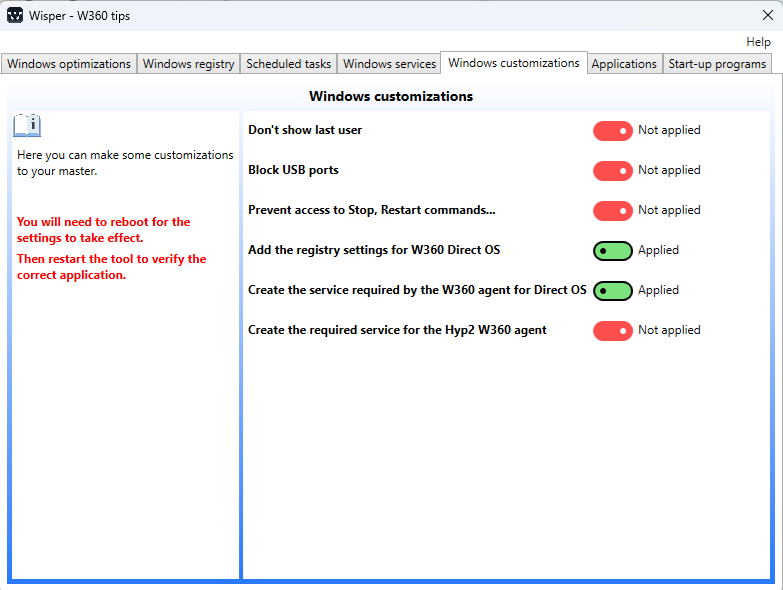
Pour l'utilisation de D OS, il faudra activer les éléments suivants :
W360 Utilities est installé par défaut sur les masters fournis par Wisper. Un lien de téléchargement est également disponible sur le tableau de bord de votre manager, si besoin.
Updated 3 months ago