
Optimisation et Contrôle des Masters Windows
Objectif
Ce guide détaille les procédures pour nettoyer, optimiser et valider une image Master Windows après l'application des mises à jour (logicielles et Windows Update), avant la capture d'une nouvelle version.
Un Master propre, c'est : une image plus légère à stocker et à déployer, pas d'historique ni de données résiduelles propagés à tout le parc, et une base saine vérifiée avant capture.
Où se situe cette étape dans le parcours ?
| # | Étape | Objet |
|---|---|---|
| 1 | Mise à jour du Master | Windows Update + mises à jour applicatives |
| 2 | Vérification de l'intégrité | S'assurer que le système est sain (cette page > section 2) |
| 3 | Nettoyage et optimisation | Alléger l'image et purger les traces (cette page > sections 3 à 5) |
| 4 | Contrôles finaux | Checklist avant capture (cette page > section 6) |
| 5 | Capture | Création de la nouvelle version depuis le W Manager |
Certaines opérations sont automatisées par W 360Les étapes marquées [Automatisé] sont déjà exécutées par les mécanismes de snapshot/capture de W 360. Elles sont documentées ici à titre de référence : vous n'avez pas à les lancer manuellement, sauf indication de notre support.
1. Prérequis
- Toutes les commandes de ce guide s'exécutent dans une invite de commandes (CMD) ou PowerShell lancée en tant qu'administrateur. Le type d'invite attendu est indiqué pour chaque commande.
- Fermez toutes les applications avant de commencer.
- Réalisez les opérations dans l'ordre des sections : on vérifie l'intégrité d'abord, on nettoie ensuite, inutile d'optimiser une image corrompue.
2. Vérification et réparation de l'intégrité système
À faire avant tout nettoyage : ces outils réparent les fichiers système et vérifient l'image Windows.
2.1 Contrôle de l'image système (DISM)
Exécutez les trois commandes dans cet ordre (CMD administrateur) :
DISM.exe /Online /Cleanup-Image /CheckHealth
DISM.exe /Online /Cleanup-Image /ScanHealth
DISM.exe /Online /Cleanup-Image /RestoreHealth| Commande | Rôle |
|---|---|
CheckHealth | Vérification rapide de l'état de corruption (quelques secondes). |
ScanHealth | Examen approfondi de l'image système (plusieurs minutes). |
RestoreHealth | Réparation des corruptions détectées. Nécessite un accès à Windows Update ou à une source de réparation. |
2.2 Vérification des fichiers système (SFC)
sfc /scannowAnalyse et répare automatiquement les fichiers système endommagés ou manquants. À lancer après DISM /RestoreHealth (SFC s'appuie sur l'image réparée par DISM).
✅ Attendu : « La protection des ressources Windows n'a trouvé aucune violation d'intégrité » (ou « a réparé les fichiers endommagés »).
❌ Si des fichiers n'ont pas pu être réparés : relancez la séquence DISM puis SFC. Si l'erreur persiste, ne capturez pas ce Master, repartez d'une version antérieure saine.
2.3 Vérification du disque (CHKDSK)
chkdsk C: /f /rVérifie l'intégrité du système de fichiers et répare les erreurs.
CHKDSK sur la partition système nécessite un redémarrageLa vérification est planifiée et s'exécute au prochain redémarrage, hors ligne. Répondez
O(oui) à la question posée, redémarrez, et laissez l'analyse aller à son terme sans interrompre la machine.
3. Optimisation de l'espace disque
3.1 Purge du cache Windows Update [Automatisé]
net stop wuauserv
del /s /q C:\Windows\SoftwareDistribution\Download\*
net start wuauserv
Supprime les fichiers d'installation temporaires de Windows Update.
3.2 Nettoyage des journaux d'événements
PowerShell administrateur :
wevtutil el | ForEach-Object { wevtutil cl $_ 2>$null }CMD administrateur :
del /s /q C:\Windows\Logs\*
del /s /q C:\Windows\Panther\*
Efface les journaux et traces d'installation, qui s'accumuleraient sinon de version en version, particulièrement important pour un Master utilisé en mode lecture seule (RO).
3.3 Suppression de l'historique utilisateur (fichiers récents et MRU)
PowerShell administrateur, dans la session du profil de référence :
# Fichiers récents
Remove-Item "$env:APPDATA\Microsoft\Windows\Recent\*" -Recurse -Force -ErrorAction SilentlyContinue

# Historique dans le registre (documents récents, exécuter, chemins saisis)
Remove-Item "HKCU:\Software\Microsoft\Windows\CurrentVersion\Explorer\RecentDocs" -Recurse -Force -ErrorAction SilentlyContinue
Remove-Item "HKCU:\Software\Microsoft\Windows\CurrentVersion\Explorer\RunMRU" -Recurse -Force -ErrorAction SilentlyContinue
Remove-Item "HKCU:\Software\Microsoft\Windows\CurrentVersion\Explorer\TypedPaths" -Recurse -Force -ErrorAction SilentlyContinue

# Historique PowerShell
Remove-Item "$env:APPDATA\Microsoft\Windows\PowerShell\PSReadLine\ConsoleHost_history.txt" -Force -ErrorAction SilentlyContinue
3.4 Fichiers temporaires et corbeille
PowerShell administrateur :
Remove-Item "$env:TEMP\*" -Recurse -Force -ErrorAction SilentlyContinue
Remove-Item "C:\Windows\Temp\*" -Recurse -Force -ErrorAction SilentlyContinue
Clear-RecycleBin -Force -ErrorAction SilentlyContinue

# Cache d'optimisation de la distribution (mises à jour en peer-to-peer)
Delete-DeliveryOptimizationCache -Force
3.5 Nettoyage de disque intégré (cleanmgr)
L'outil de nettoyage de disque doit d'abord être configuré (une seule fois), puis exécuté :
cleanmgr /sageset:1Cochez toutes les catégories souhaitées dans la fenêtre qui s'ouvre (notamment « Fichiers d'installation de Windows précédente » après une mise à niveau, c'est ce qui supprime WINDOWS.OLD), puis validez et lancez :
cleanmgr /sagerun:1
Attention
cleanmgr /sagerun:1seul ne fait rien si/sageset:1n'a jamais été configuré au préalable : le profil 1 serait vide.
3.6 Réduction de l'image des composants (DISM ResetBase)
Dism.exe /Online /Cleanup-Image /StartComponentCleanup /ResetBaseSupprime les anciennes versions des composants Windows mis à jour et fige la base actuelle. Gain d'espace significatif après plusieurs cycles de Windows Update.
AttentionAprès un
/ResetBase, les mises à jour déjà installées ne peuvent plus être désinstallées. C'est le comportement voulu pour un Master finalisé, assurez-vous d'être satisfait de l'état de l'image avant de lancer la commande.
3.7 Désactivation de la mise en veille prolongée
powercfg /h offSupprime le fichier hiberfil.sys (plusieurs Go) inutile dans une image Master.
4. Optimisation des performances visuelles
Ajustez les options de performances visuelles de Windows (Système > Paramètres système avancés > Performances) pour garantir une expérience fluide.
- Évaluez, selon les retours utilisateurs, quels paramètres conserver (ex. : le lissage des polices pour le confort de lecture).
- Appliquez ces ajustements soit sur le profil utilisateur de référence, soit via une GPO.
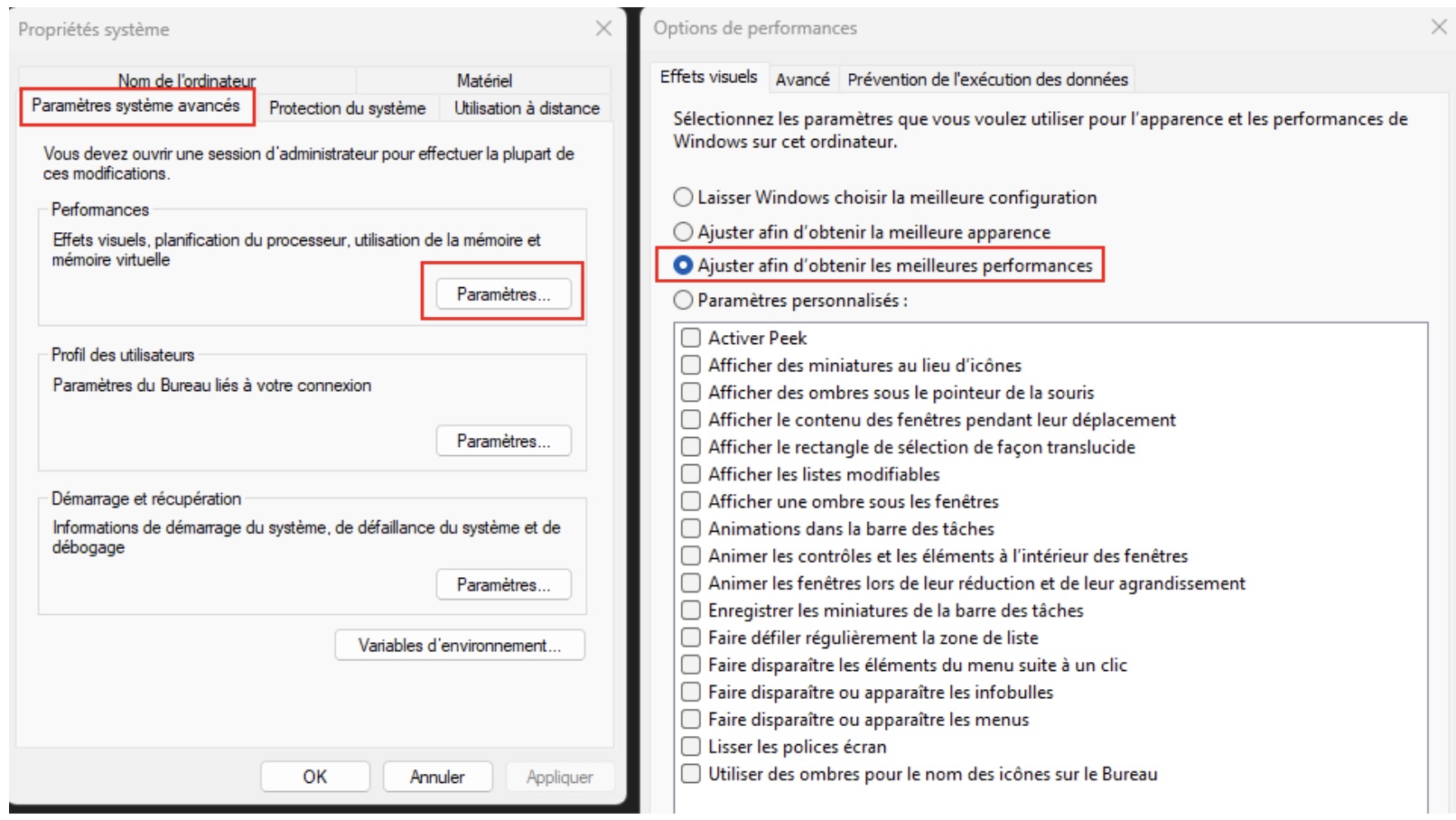
Rappel :Évaluez, selon les retours utilisateurs, quels paramètres conserver (ex. : le lissage des polices pour le confort de lecture).
5. Paramétrages spécifiques W 360
5.1 Suppression des anciens utilitaires (jonction de domaine et agent BYOD)
Sur les Masters ayant hébergé d'anciennes versions des outils Wisper, supprimez s'ils existent :
del "%ProgramFiles%\Wisper\W360-Rename-JoinDomain-svc.exe"
rd /s /q "%ProgramFiles%\Wisper\agent"
5.2 Configuration VSS pour le mode lecture seule (RO) [Automatisé]
Depuis Windows 11 25H2 (comportement également constaté sur 23H2), le stockage des clichés instantanés (VSS) doit être redimensionné pour que le mode RO fonctionne sous QEMU et Hyp2 :
vssadmin resize shadowstorage /for=C: /on=C: /maxsize=UNBOUNDEDVérification :
vssadmin list shadowstorage✅ Attendu : Espace maximal de stockage de clichés instantanés : UNBOUNDED.
6. Contrôles et validation finaux
Checklist avant de considérer le Master comme prêt pour la capture :
| ✔ | Contrôle | Attendu | Si KO |
|---|---|---|---|
| ☐ | Intégrité système | SFC et DISM sans erreur (section 2) | Réparer ou repartir d'une version saine |
| ☐ | Espace libre sur C: | Au moins 15 à 20 % du volume libres (et jamais moins de 10 Go) | Reprendre le nettoyage (section 3), désinstaller les applications inutiles |
| ☐ | Historique et fichiers temporaires purgés | Dossier Récent, MRU, TEMP et corbeille vides (sections 3.3, 3.4) | Relancer les commandes de purge |
| ☐ | Mise en veille prolongée désactivée | powercfg /a ne liste pas la veille prolongée | powercfg /h off |
| ☐ | VSS configuré (si mode RO) | vssadmin list shadowstorage > UNBOUNDED | Section 5.2 |
| ☐ | Redémarrage propre | Un dernier redémarrage complet, sans erreur au démarrage ni fenêtre parasite | Traiter les erreurs avant capture |
Dernière étape avant captureRedémarrez une dernière fois, ne rouvrez aucune application ni session inutile, puis lancez la création de la nouvelle version depuis le W Manager. Respectez vos règles de nommage pour identifier la version.
7. FAQ
| Question | Réponse |
|---|---|
| Dois-je lancer les commandes marquées [Automatisé] ? | Non, elles sont exécutées par W 360 lors de la capture. Elles sont documentées pour référence et pour les diagnostics avec le support. |
| Dans quel ordre faire intégrité et nettoyage ? | Intégrité d'abord (section 2), nettoyage ensuite. Nettoyer une image corrompue ne la répare pas. |
| CHKDSK ne rend pas la main, est-ce normal ? | Oui : sur la partition système, l'analyse s'exécute au redémarrage suivant, hors ligne. Laissez-la se terminer. |
| Puis-je désinstaller une mise à jour après le ResetBase ? | Non. /ResetBase fige la base des composants. Ne le lancez qu'une fois l'image validée. |
| Combien d'espace libre faut-il conserver ? | 15 à 20 % du volume, avec un plancher de 10 Go. En dessous, Windows Update et le fonctionnement en RO se dégradent. |
Updated 3 months ago