
Mise à jour ceBox® version 3.X vers W 360
Préparation de la mise à jourLe parc doit être redémarré régulièrement pour permettre la préparation de la mise à jour. Lorsqu'elle est nécessaire, cette préparation consiste à télécharger la version W360 depuis le WSO® ou le cloud, puis à la stocker en attendant son application. Elle s'effectue à l'arrêt de la ceBox®.
InformationSur chaque mise à jour, Wisper demandera la mise à disposition de 3 à 4 ceBox® afin de réaliser la procédure complète en amont.
Cas ceBox® sur le LAN — Action Wisper
- Dépôt de la nouvelle version sur le compte.
- Dépôt de la nouvelle version sur le WSO®.
- Intégration du patch de mise à jour sur le compte.
Pour les versions inférieures à la 3.1.XL'utilisation de deux consoles d'administration est nécessaire, en lien avec la gestion des POE. Merci de vous rapprocher du Support ou de votre TAM.
Action Client
- Premier redémarrage de la ceBox® pour l'application du patch.
- Deuxième redémarrage : récupération de la nouvelle version depuis le WSO® et stockage sur la ceBox® pour application (si la variable de mise à jour est présente, la mise à jour s'applique).
Depuis la version 249 de la console, il est possible de lancer la mise à jour directement via la configuration de la ceBox, dans l'onglet Workspace de la configuration de votre poste.
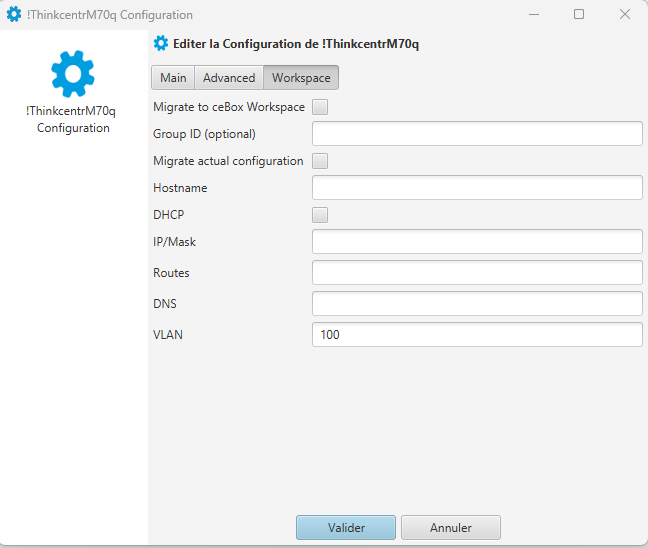
Plusieurs options sont disponibles pour la mise à jour de votre ceBox Evolution vers Wisper 360 :
- Si vous cochez « Migrate to ceBox Workspace » et « Migrate actual configuration », la ceBox sera migrée lors du prochain redémarrage en conservant la configuration réseau et le nom du périphérique ceBox Evolution.
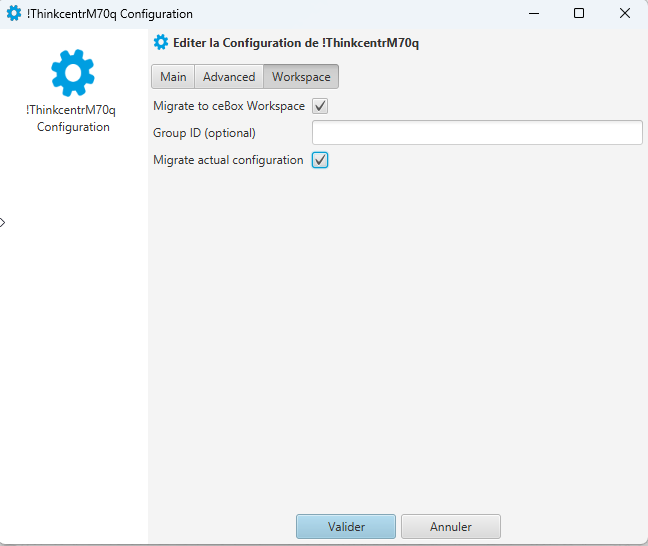
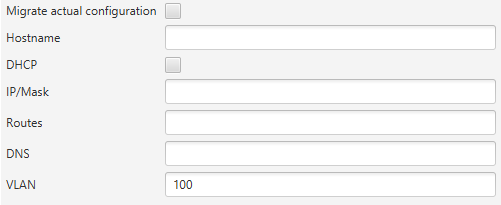
Configuration réseau et nom du périphérique (Optionnel)Si vous ne cochez pas la case « Migrate actual configuration », vous pouvez spécifier manuellement la configuration réseau ainsi que le nom du périphérique.
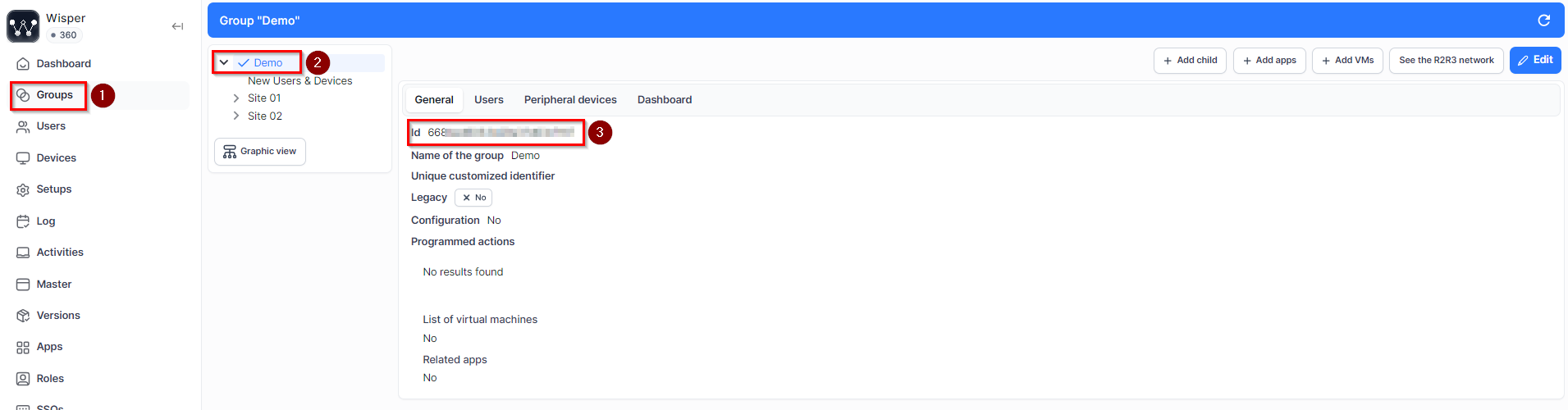
Option « Group ID » (Optionnel)Vous pouvez personnaliser le groupe de destination de la ceBox grâce au paramètre « Group ID (Optionnal) » suivi de l'identifiant du groupe. Cet identifiant est disponible dans l'interface d'administration Wisper 360 Manager. Sans cette option, le poste est intégré dans le groupe par défaut de votre W360 Manager.
🆕 Direct OS : partitionnement et arborescence lors de la mise à jour
Avec l'arrivée de Direct OS pour la mise à jour de ceBox Evolution vers W 360 v3, le script de mise à jour s'enrichit de deux nouvelles capacités :
- Récupération des localisations : le script peut désormais envoyer les postes dans la bonne arborescence de ceBox Evolution, grâce à la récupération automatique des localisations existantes.
- Paramétrage du partitionnement pour Direct OS : il est maintenant possible de configurer, dès la phase de mise à jour, la mise en place du partitionnement nécessaire à Direct OS. Cela vous évite d'avoir à réaliser une double mise à jour, comme cela pouvait être le cas pour vos clients passant d'une version v2 à une version v3. Des contextes prédéfinis ont été créés pour faciliter la mise en place de cette partition.
Prérequis disque pour Direct OS
L'utilisation de Direct OS nécessite un disque SSD d'au minimum 250 Go. La taille allouée à la partition Direct OS dépend de la capacité totale du disque, selon les règles suivantes :
| Taille du disque | Comportement |
|---|---|
| < 235 Go | Pas de disque DOS créé |
| < 460 Go | 115 Go alloués pour wcore |
| > 460 Go | 200 Go alloués pour wcore |
Redémarrage des ceBox® et mise à jour vers Wisper 360
Cas 1 : la ceBox® n'a pas été préparée en amontLa ceBox® lance la préparation de la mise à jour au redémarrage. Celle-ci s'appliquera après un nouveau redémarrage, dès que la variable est intégrée depuis la planification. Cette préparation permet le téléchargement de la mise à jour depuis le WSO®.
Lors de la préparation de la mise à jour, il est possible de basculer les ceBox dans des groupes spécifiques créés au préalable sur votre W360 Manager, et de récupérer le nom de la machine ceBox « Evolution ».
Redémarrage
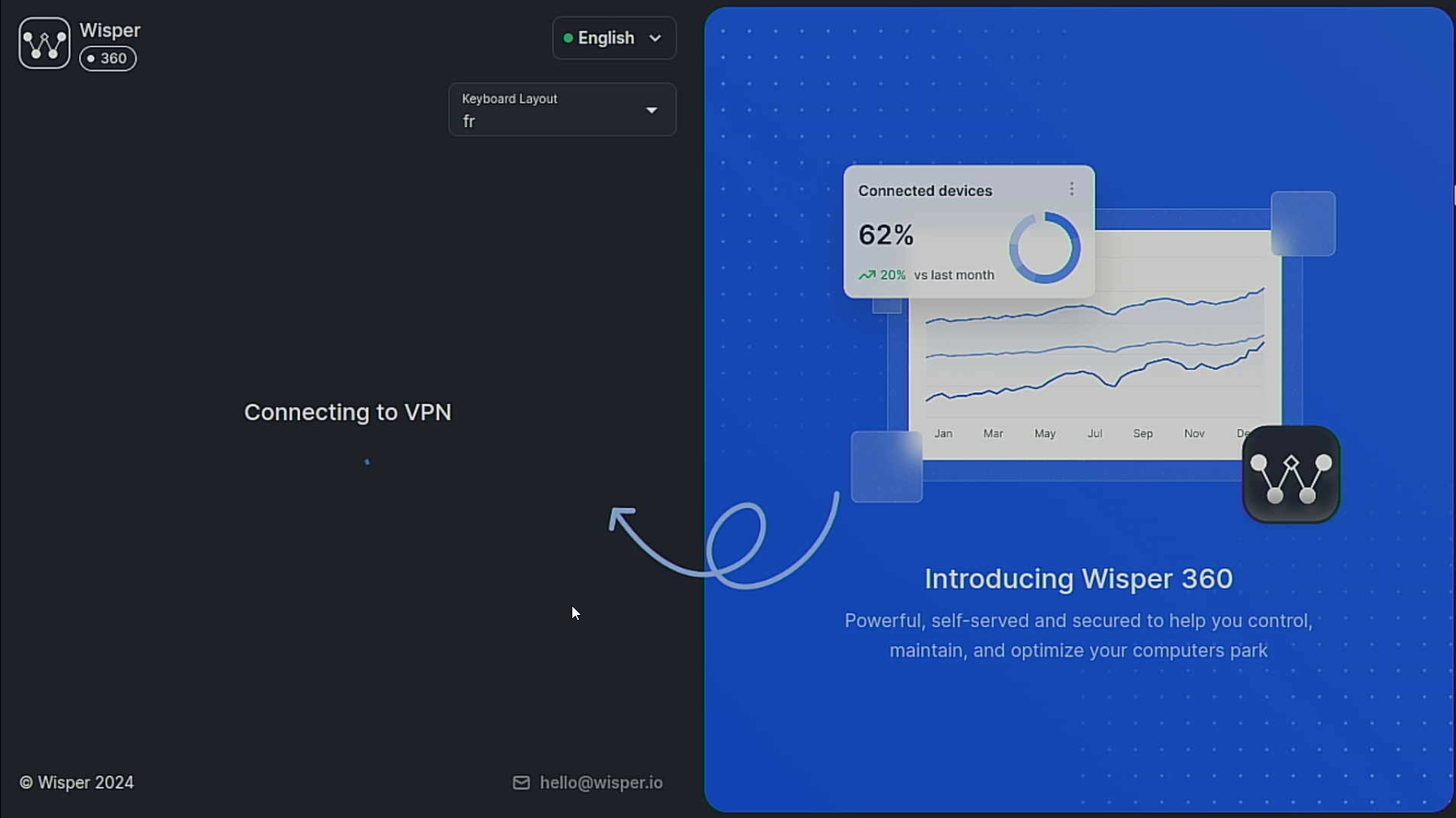
Après le redémarrage, le poste de travail affiche son nouveau contenu et récupère le nom d'hôte utilisé sur la ceBox « Evolution ».
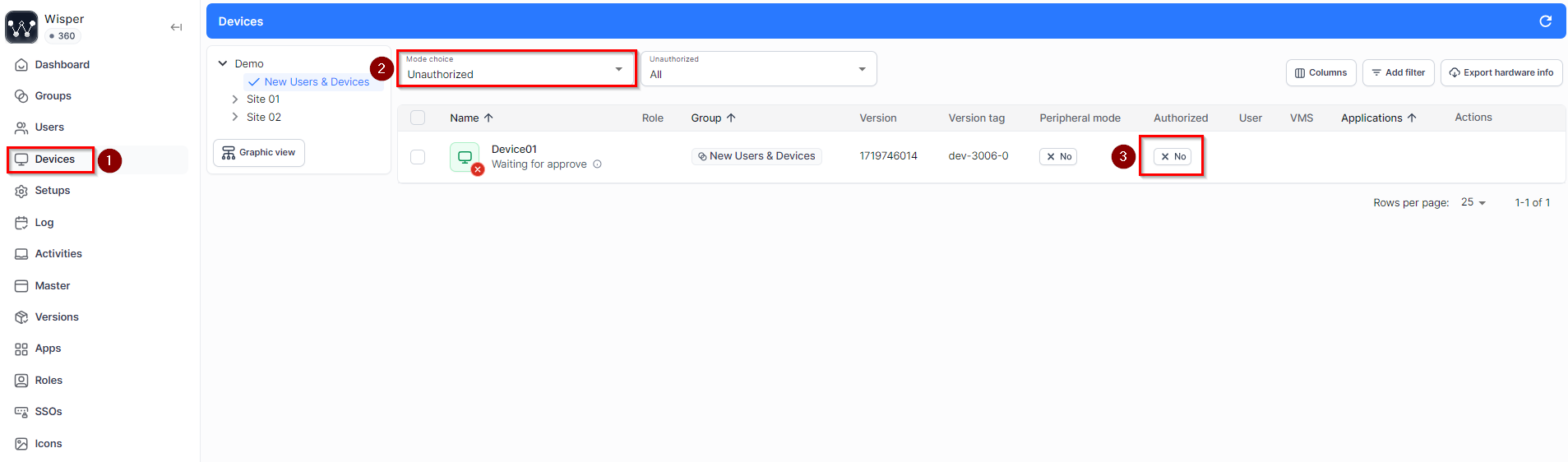
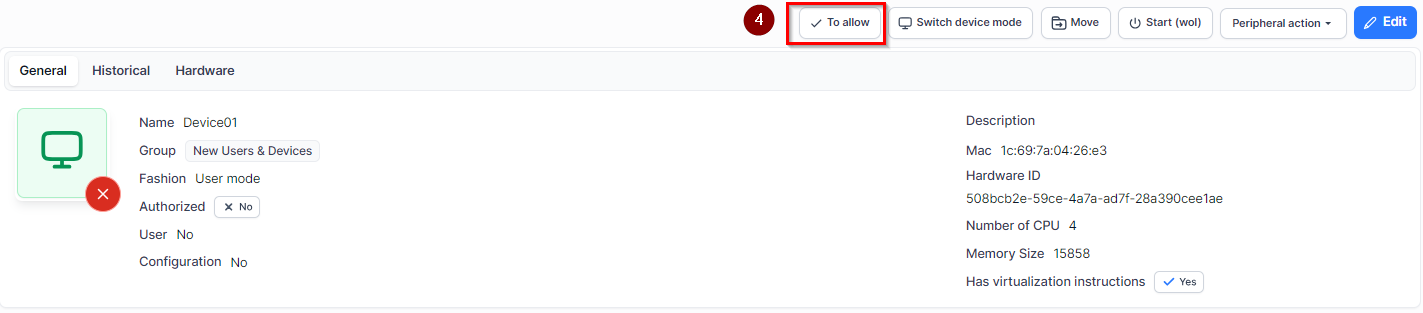
InformationPar défaut, tous les postes qui se connectent à votre compte doivent être autorisés. Dans les dernières versions de Wisper 360, il est toutefois possible de définir des politiques d'accès et d'organisation dans la configuration du site. Le poste apparaîtra dans W360 Manager en tant que poste W360 « en attente d'accès » tant qu'il n'est pas autorisé. Une fois autorisé, vous devrez vous connecter ou basculer le poste en mode « Poste de travail » selon vos besoins.
Il devrait apparaître dans W360 Manager en tant que poste W360 en attente d'accès, car pour le moment, il n'est pas autorisé.
Une fois autorisé, vous devrez vous connecter ou passer le poste de travail en mode "Poste de travail" en fonction de vos besoins.
Updated 3 months ago