
Procédure de suppression des données d'une VM sur un poste
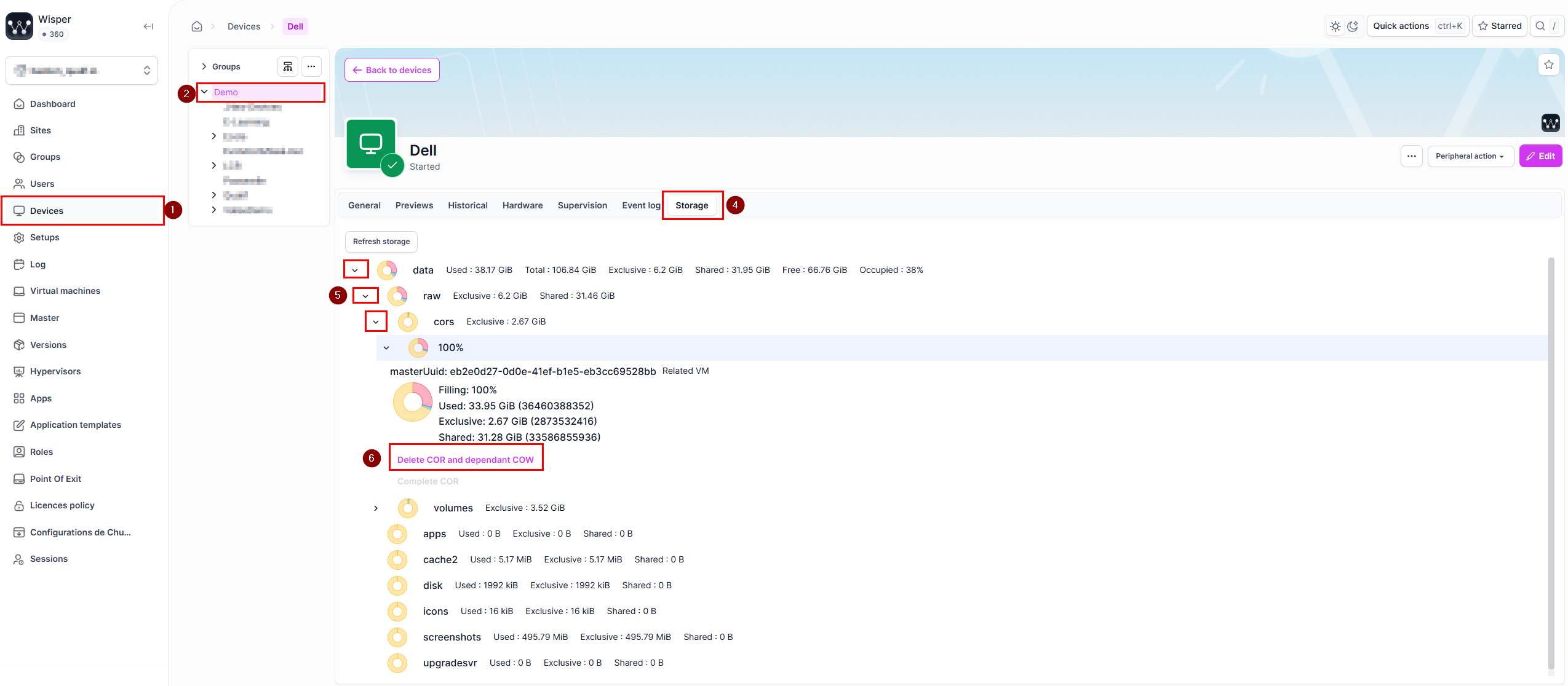
Cette procédure décrit les étapes pour accéder aux détails du stockage d'une machine spécifique (ex. Dell) et procéder à la suppression d'une machine virtuelle (bouton Delete COR and dependant COW / Effacer le COR et tous les COW dépendants).
Étapes à suivre
- Accéder à la section des "Poste de travail"
- Dans le menu de navigation situé à gauche de l'écran, cliquez sur l'onglet "Poste de travail" (1).
- Sélectionner le groupe d'équipements
- Dans l'arborescence des groupes, dépliez le groupe souhaité (ex. Demo) (2).
- Sélectionnez ensuite la machine ciblée (ex : Dell).
- Accéder aux informations de stockage
- Sur la fiche de l'équipement, cliquez sur l'onglet Storage dans le menu supérieur (4).
- Déployer l'arborescence du stockage
- Cliquez sur les flèches d'extension (5) pour dérouler l'arborescence 😀
data -> RAW -> CORS - Identifiez l'élément ou la machine virtuelle associée (Related VM / masterUuid).
- Cliquez sur les flèches d'extension (5) pour dérouler l'arborescence 😀
- Exécuter la suppression
- Sous le diagramme de remplissage (Filling: 100%), cliquez sur le bouton "Delete COR and dependant COW" (ou Effacer le COR et tous les COW dépendants) (6).
Remarque : Cette action libère de l'espace disque en supprimant le fichier maître COR (Copy-On-Read) ainsi que l'ensemble des fichiers COW (Copy-On-Write) qui en dépendent.
- Sous le diagramme de remplissage (Filling: 100%), cliquez sur le bouton "Delete COR and dependant COW" (ou Effacer le COR et tous les COW dépendants) (6).
Updated 3 months ago
Did this page help you?