
NEW - D OS – Préparation et Validation d’un Master Windows
Ce guide technique détaille les étapes de configuration et d'optimisation d'une image Windows (Master) pour la rendre compatible avec le mode Direct OS de la solution Wisper 360, garantissant ainsi un déploiement natif performant et supervisé.
Wisper D OS – Préparation et Validation d’un Master Windows
ObjectifCe guide vous accompagne dans les modifications nécessaires pour rendre votre Master Windows compatible avec les modes D OS et V OS au sein de l’environnement W 360.
Le mode D OS permet l’exécution de Windows en natif (sans virtualisation) tout en conservant une supervision centralisée via le W Manager.
1. Qu’est-ce que le mode D OS ?
Le mode Direct OS est une alternative à la virtualisation classique. Il permet de lancer un système Windows installé directement sur le matériel du poste de travail, offrant ainsi des performances maximales :
- 📡 Supervision complète via W Manager.
- 🖥️ Performance native : Pas d’hyperviseur, Windows exploite 100% des capacités matérielles.
- 🔒 Conformité : Support des politiques d’entreprise, SSO, sécurité, etc.
- ⚙️ Cibles : Idéal pour les postes gourmands (CAO/PAO, montage vidéo) ou les parcs fixes.
2. Préparer votre Master
Étapes préliminaires
L’environnement Windows doit être préparé via nos utilitaires dédiés. Il est impératif de mettre à jour ces outils sur votre Master avant de procéder à la capture de l'image sur la VM de préparation.
2.1 Intégration des optimisations pour D OS
- Mise à jour : Installez la dernière version des utilitaires Wisper.
- Configuration : Désactivez l'ensemble des optimisations spécifiques aux VMs et mettez à jour votre système.
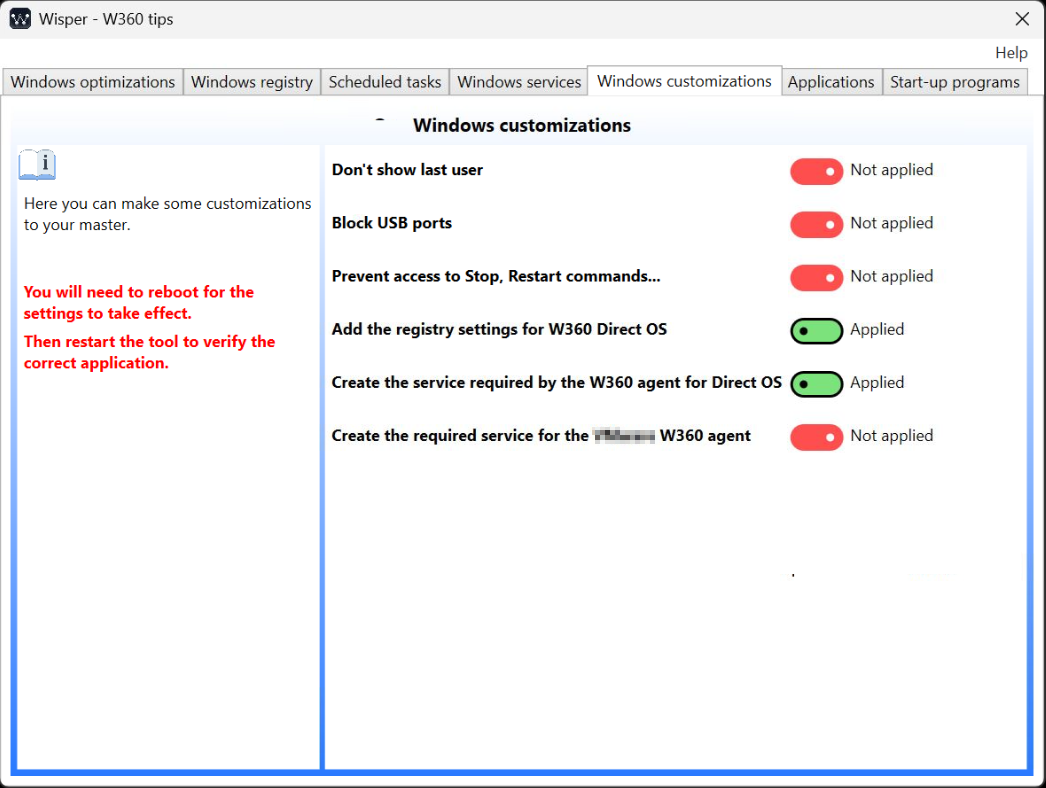
- Personnalisation : Dans l'onglet Personnalisation de Windows, appliquez les paramètres spécifiques à D OS.
- Désactivation du contrôle d'expansion VHDX (Critique) : Exécutez la commande suivante pour éviter un écran bleu (BSOD) lié à la taille du VHDX en mode Read-Only (RO) :
Note : Si cette valeur est absente ou mal configurée, le mode RO ne fonctionnera pas.
reg add HKLM\SYSTEM\CurrentControlSet\Services\FsDepends\Parameters /v VirtualDiskExpandOnMount /t REG_DWORD /d 4 /f - Applications : Installez vos logiciels métiers, navigateurs et antivirus.
- Nettoyage : Supprimez les logiciels inutiles pour alléger l'image.
2.2 Nettoyer et préparer Windows pour le clonage
Avant de capturer l’image :
- Supprimez les profils utilisateurs temporaires ou inutiles.
- Effectuez un nettoyage de disque approfondi avec l'outil
cleanmgr.
3. Gestion des pilotes (Wisper Manage Drivers)
L’outil Wisper W360 Manage Drivers centralise l'injection des pilotes pour garantir que le système natif dispose de tous ses composants fonctionnels.
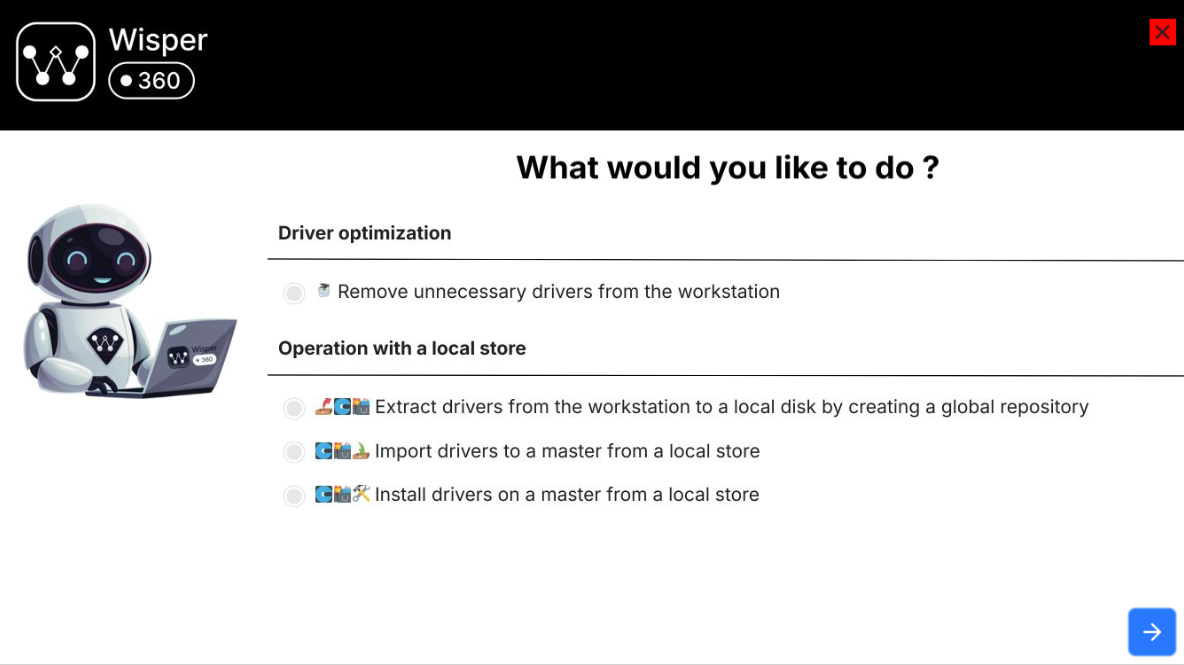
Points clés
- 🧹 Nettoyage des anciens pilotes résiduels.
- 💾 Sauvegarde des pilotes dans le répertoire
drivers_backup. - 📥 Injection : Vous devez avoir récupéré en amont les pilotes de vos machines cibles.
- Conseil : Si votre Master est destiné à un parc hétérogène (plusieurs modèles de PC), utilisez l'option "Importer" plutôt qu'une installation directe.
Teasing : Nous travaillons sur une centralisation Cloud des pilotes. Bientôt, vos drivers seront déployés automatiquement selon le matériel détecté, sans surcharger votre Master.
4. Configurations obligatoires
Pour assurer la compatibilité avec le processus d'installation W360, vérifiez les points suivants :
- Service Wi-Fi : Pour les ordinateurs portables, activez le service de configuration automatique WLAN :
sc config WlanSvc start= auto
5. Checklist de validation (Avant capture)
🔍 Vérifier l'agent Wisper 360
sc qc w360agent✅ Attendu : BINARY_PATH_NAME doit pointer vers C:\Program files\Wisper\agent\byod.exe et START_TYPE doit être en AUTO_START.
🔍 Vérifier le registre des pilotes
reg query "HKEY_LOCAL_MACHINE\SOFTWARE\Microsoft\Windows\CurrentVersion" /v DevicePath✅ Attendu : Doit contenir %SystemRoot%\inf;%ProgramFiles%\Wisper\agent\drivers.
🔍 Vérifier le service Wi-Fi
sc qc WlanSvc✅ Attendu : START_TYPE : AUTO_START.
6. Capture et utilisation du Master
Une fois les modifications validées :
- Utilisez votre W Manager pour lancer la création d'une nouvelle version ou d'un nouveau Master.
- Important : Respectez scrupuleusement vos règles de nommage pour identifier facilement les images compatibles D OS.
🧠 FAQ – Questions fréquentes
| Question | Réponse |
|---|---|
| Peut-on utiliser une VM pour préparer un Master ? | Oui, c’est recommandé pour la flexibilité et les itérations rapides. |
| Faut-il installer ou importer les pilotes ? | Importer pour les parcs hétérogènes, Installer pour un modèle unique. |
| L'activation Windows est-elle nécessaire ? | Oui. Utilisez vos licences KMS, GVLK ou OEM habituelles. |
| Peut-on modifier la taille de la partition D OS ? | Oui, le paramétrage se fait via le Manager ou lors de la création de la clé d'installation. |
Updated 3 months ago