
Contrôle à distance
La solution W 360 offre la possibilité de prendre la main à distance sur les postes utilisés et en ligne.
Côté poste de travail
En cas d'incident sur une machine virtuelle ou un poste de travail sous Wisper Core, il est possible de prendre la main à distance à des fins de télémaintenance.
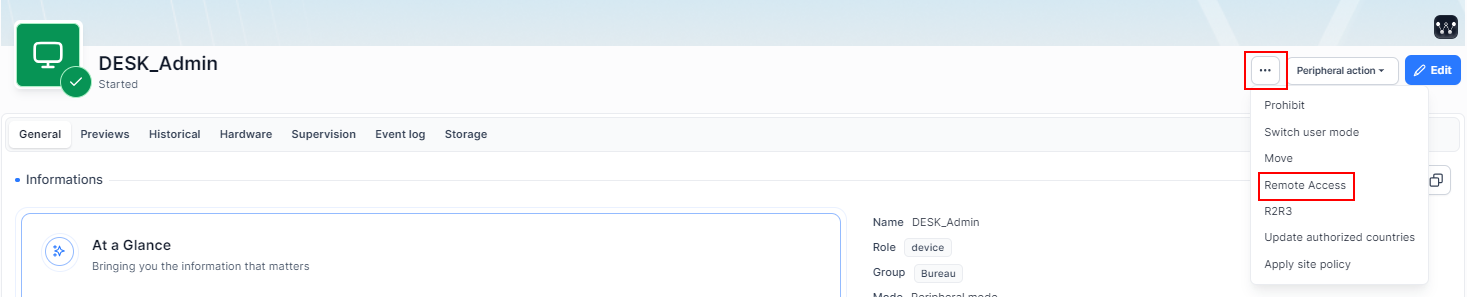
Cette action est disponible à deux endroits :
-
Au niveau de l'onglet Poste de travail dans la vue générale :

-
Ou directement depuis le poste de travail, bouton Option "..." puis Accès à distance.
Autorisation de la prise en main
W OS / V OS
Information
Par défaut, la prise en main automatique n’est pas possible sur un poste de travail.
L'utilisateur sur le poste de travail peut autoriser ou refuser l'accès à distance. Un encart en haut de l'écran s'affichera pour toute prise en main :

Sur cette capture, l'utilisateur a la possibilité de Autoriser ou Refuser la prise en main à distance.
Une fois la prise en main à distance autorisée, l'utilisateur peut mettre fin à la session :

Il est possible d'ignorer la décision de l'utilisateur à l'aide d'une configuration.Visitez la documentation : https://helpcenter-w360.wisper.io/v2/edit/contr%C3%B4le-%C3%A0-distance
D OS
L’utilisateur du poste de travail D OS peut autoriser ou refuser l’accès à distance.
Lorsqu’une demande de prise en main est effectuée, une fenêtre de confirmation s’affiche automatiquement.
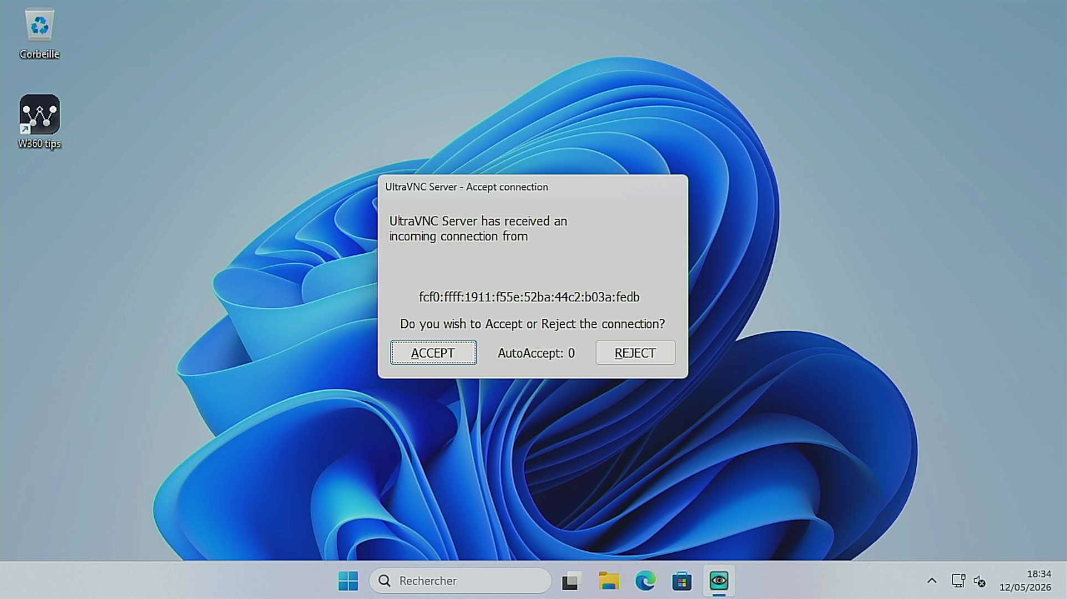
Sur cette capture, l’utilisateur a la possibilité d’Accepter ou de Rejeter la prise en main à distance.
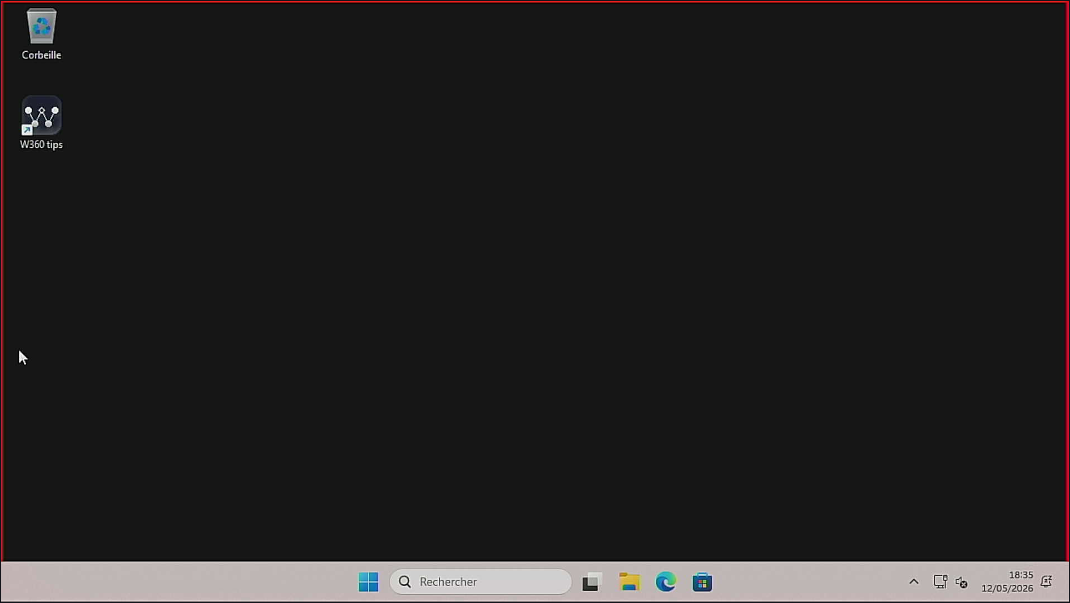
Une fois la prise en main autorisée, l’utilisateur ne peut plus mettre fin à la session lui-même.
En revanche, il est informé de la présence d’un intervenant grâce à un encadré rouge affiché autour de son écran, comme illustré dans la capture ci-dessous.
Une fois le contrôle à distance initié
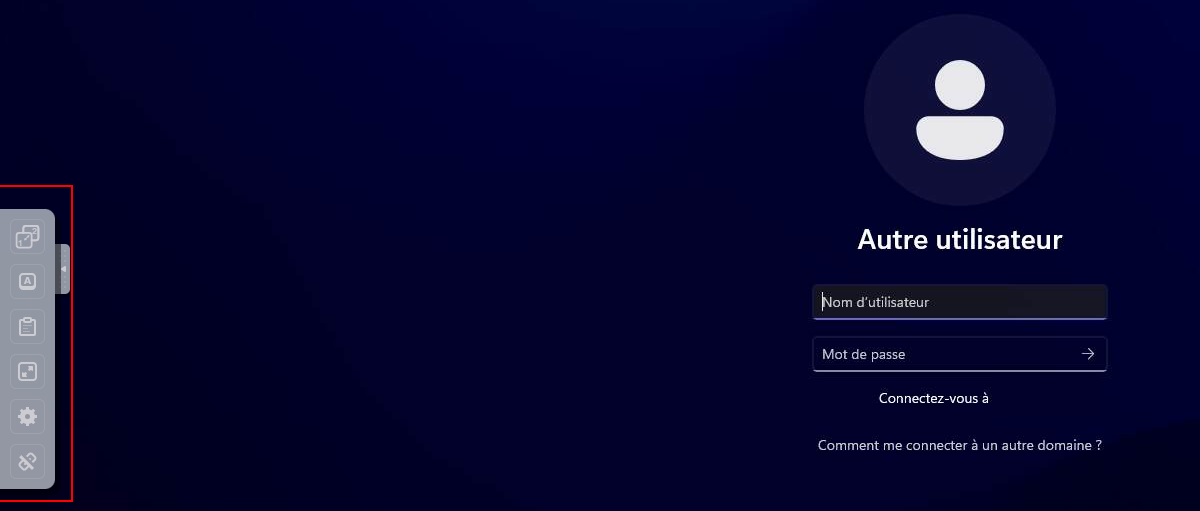
Une fois la connexion à distance initiée, un nouvel onglet s'ouvrira dans votre navigateur web. Un menu latéral, situé à gauche, vous offrira de nombreuses options.
Il est possible de :
- Envoyer un raccourci clavier.
- Copier-coller du texte vers l'hôte de destination.
- Passer en plein écran.
- Basculer d'un écran à l'autre en cas de double écran.
- Utiliser le bouton Réglages pour ajuster les paramètres selon vos besoins.
- Utiliser le bouton Se déconnecter pour mettre fin à la session.

Updated 5 months ago