
Intégration d'un contrôleur de domaine
À quoi sert cette page ?
Cette page vous explique comment connecter votre compte Wisper 360 à un contrôleur de domaine (serveur Active Directory ou LDAP), c'est-à-dire l'annuaire qui gère les comptes utilisateurs de votre entreprise. Une fois configuré, ce contrôleur de domaine pourra être utilisé pour authentifier vos postes de travail.
Où configurer le contrôleur de domaine ?
Cette configuration se fait au niveau du site, depuis la page d'accueil du manager.
- Cliquez sur votre compte administrateur (repère 1 sur l'image ci-dessous).
- Cliquez ensuite sur « Site setup » (repère 2).
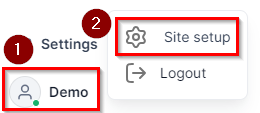
La section « Contrôleurs de domaine » se trouve en bas de la page qui s'ouvre.
Ajouter un nouveau contrôleur de domaine
- Cliquez sur le bouton « + » pour créer une nouvelle entrée.
- Remplissez les champs obligatoires :
- Nom de domaine : le nom complet de votre domaine (exemple :
demo.local). - Nom de domaine NetBIOS : le nom court associé à votre domaine (exemple :
demo). - Nom d'utilisateur : un compte disposant des droits nécessaires pour rejoindre le domaine.
- Mot de passe : le mot de passe de ce compte.
- Nom de domaine : le nom complet de votre domaine (exemple :

Voici un exemple de formulaire correctement rempli :

- Si vous devez déclarer plusieurs domaines, cliquez à nouveau sur le « + » et répétez l'opération pour chaque nouveau domaine.
- Une fois toutes les informations saisies, cliquez sur « Enregistrer et afficher » pour valider.
Updated 2 months ago
Did this page help you?