
NEW - D OS – Préparation et Validation d’un Master Windows
Ce guide technique détaille les étapes de configuration et d'optimisation d'une image Windows (Master) pour la rendre compatible avec le mode Direct OS de la solution W 360, garantissant ainsi un déploiement natif performant et supervisé.
Ce guide détaille les étapes de configuration et d'optimisation d'une image Windows (Master) pour la rendre compatible avec le mode D OS (Direct OS) de la solution W360.
Objectif
Ce guide vous accompagne dans les modifications nécessaires pour rendre votre Master Windows compatible avec le mode D OS.
Le mode D OS permet d'exécuter Windows en natif (sans virtualisation) sur le poste de travail, tout en conservant une supervision centralisée depuis le W360 Manager.
Où se situe cette étape dans le parcours complet ?
La préparation du Master n'est qu'une étape d'un déploiement D OS de bout en bout. Avant de commencer, repérez ce qui vient avant et après :
| # | Étape | Objet | Documentation |
|---|---|---|---|
| 1 | Extraction des pilotes | Extraire les pilotes d'un poste physique de chaque modèle cible | Cette page, section 3.1 |
| 2 | Ticket support : intégration des pilotes | Transmettre les pilotes extraits au Support, qui les intègre dans la base de pilotes partagée | Cette page, section 3.2 |
| 3 | Mise à jour v3.0.x | Mettre le parc à jour depuis le W360 Manager | Mise à jour des postes |
| 4 | Partitionnement | Allouer l'espace disque pour la partition D OS | Mode D OS |
| 5 | Préparation du Master | Mettre à jour les utilitaires, appliquer les paramètres D OS, valider | Cette page, sections 4 à 7 |
| 6 | Déploiement D OS | Créer la VM D OS et lancer le déploiement | Procédure de déploiement D OS |
À faire en premier : extraction des pilotes (étape 1)L'extraction des pilotes doit être réalisée sur un poste physique du modèle cible, avant toute mise à jour ou tout partitionnement du parc. Une fois le poste transformé, vous ne pourrez plus récupérer ses pilotes d'origine.
Transmettez ensuite ces pilotes au Support via un ticket (étape 2) sans attendre : le Support doit avoir confirmé leur intégration avant le déploiement (étape 6).
1. Qu'est-ce que le mode D OS ?
Le mode D OS est une alternative à la virtualisation classique. Il lance un système Windows installé directement sur le matériel du poste de travail, pour des performances maximales :
- 📡 Supervision complète depuis le W360 Manager.
- 🖥️ Performance native : pas d'hyperviseur, Windows exploite 100 % des capacités matérielles.
- 🔒 Conformité : prise en charge des politiques d'entreprise, du SSO, de la sécurité, etc.
- ⚙️ Cibles : idéal pour les postes gourmands (CAO/PAO, montage vidéo, calcul) ou les parcs fixes.
Pourquoi parle-t-on de « VM D OS » ?Dans le W360 Manager, le déploiement D OS s'appuie sur un élément appelé « VM D OS ». Il sert à préparer et à distribuer l'environnement : une fois déployé, Windows s'exécute bien en natif sur le poste, sans virtualisation.
Limites actuelles
- Le mode D OS n'est pas encore compatible avec Linux : Windows uniquement.
- Le Secure Boot n'est pas compatible avec le mode D OS. Désactivez-le dans le BIOS des postes cibles avant le déploiement (voir Wisper et Secure Boot Mode).
2. Prérequis
- Infrastructure W360 en version 3.0.x (dernière version du W360 Manager).
- Image d'installation v3.0.x.
- Clé USB d'installation créée à partir de l'image v3.0.x.
- Un disque physique disposant d'espace libre : tout le disque ne doit pas être attribué au W Core, l'espace restant est réservé à l'environnement D OS (voir Prérequis matériels D OS).
- L'outil W360 Drivers Manager (voir section 3).
- Les pilotes de chaque modèle cible, extraits depuis un poste physique et transmis au Support via un ticket (voir section 3). L'intégration doit être confirmée par le Support avant le déploiement.
3. Récupération et gestion des pilotes
La gestion des pilotes est centralisée par le Support Wisper, dans une base de pilotes commune. Les pilotes déjà connus pour un modèle donné sont ainsi mutualisés, ce qui fiabilise les intégrations.
L'outil W360 Drivers Manager est l'outil unique de récupération des pilotes pour D OS.
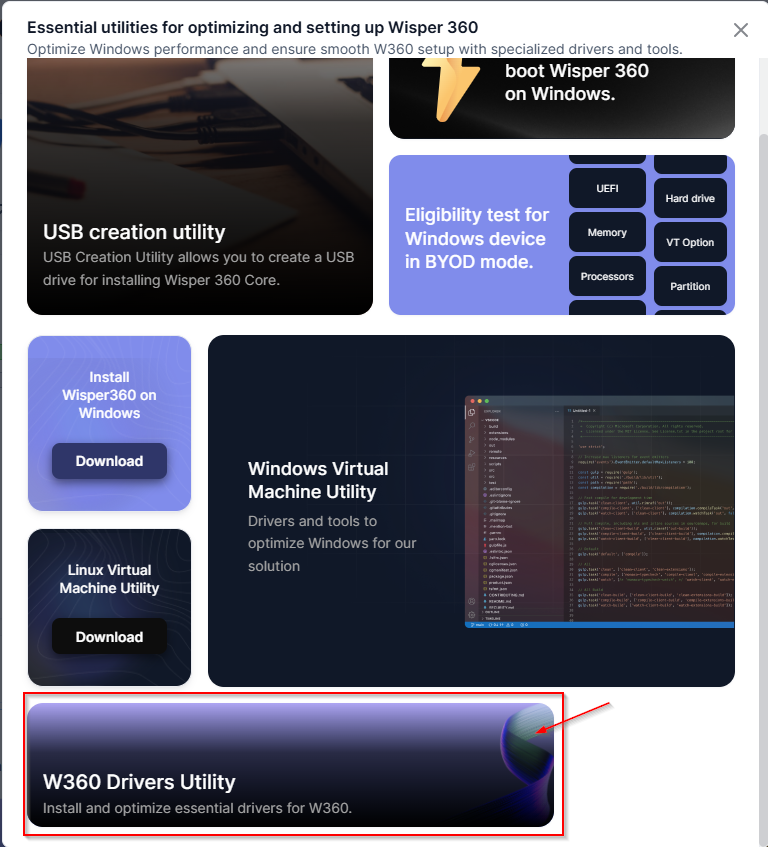
Quels pilotes sont partagés ?Uniquement des pilotes matériels : à l'extraction, W360 Drivers Manager exclut les pilotes Microsoft, les pilotes d'imprimantes et les pilotes logiciels.
3.1 Extraire les pilotes (sur un poste physique)
- Lancez W360 Drivers Manager sur un poste physique du modèle cible, en tant qu'administrateur.
- Lancez l'action Extraire les pilotes : l'outil analyse le poste, exclut les pilotes Microsoft, d'imprimantes et logiciels, puis enregistre les autres pilotes dans un dossier local.
- Répétez l'opération pour chaque modèle de poste de votre parc.
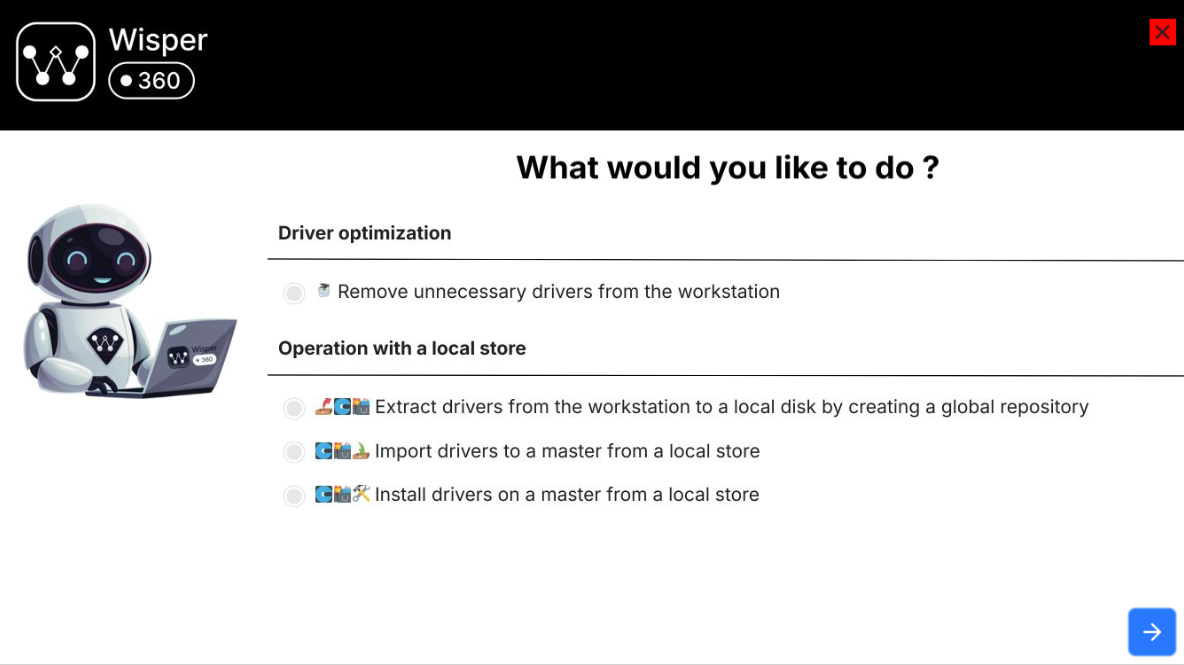
Si W360 Drivers Manager ne s'ouvre pasVérifiez que toutes les mises à jour Windows et les composants .NET Framework sont installés, puis relancez l'outil en tant qu'administrateur.
3.2 Transmettre les pilotes au Support
- Créez un ticket support dédié à l'intégration des pilotes.
- Joignez au ticket les pilotes extraits pour chaque modèle de poste que vous allez utiliser.
- Le Support intègre les pilotes dans la base de pilotes partagée.
- Le Support vous confirme l'intégration dans le ticket.
Quand les pilotes sont-ils intégrés au poste ?Pas pendant la préparation du Master : ils sont intégrés au moment du déploiement de l'environnement D OS. Seuls les pilotes correspondant au matériel du poste sont installés, ce qui allège le Master.
AttentionSans ticket ni transmission des pilotes au Support, les pilotes de votre parc ne pourront pas être intégrés.
4. Préparer votre Master
Utilisez les utilitaires WisperL'environnement Windows doit être préparé avec les utilitaires dédiés Wisper. Mettez-les à jour sur votre Master avant de lancer la création de la nouvelle version.
4.1 Un Master par mode
Si vous utilisez à la fois D OS et V OS, il vous faut un Master optimisé pour D OS et un Master optimisé pour V OS : les optimisations et les services utilisés ne sont pas les mêmes.
Le Master D OS se prépare depuis une VM, comme un Master habituel.
4.2 Choisir le profil : RO ou RW
| Profil | Fonctionnement | Optimisations à appliquer |
|---|---|---|
| Master D OS RO (lecture seule) | Les modifications faites sur le poste ne sont pas conservées au redémarrage [À CONFIRMER] | Seules les optimisations Windows Update restent activées |
| Master D OS RW (lecture et écriture) | Les modifications faites sur le poste sont conservées [À CONFIRMER] | Optimisations spécifiques aux VM désactivées puis désinstallées, services hérités désinstallés (section 4.4) |
4.3 Configurer le Master
Réalisez les actions suivantes dans l'ordre :
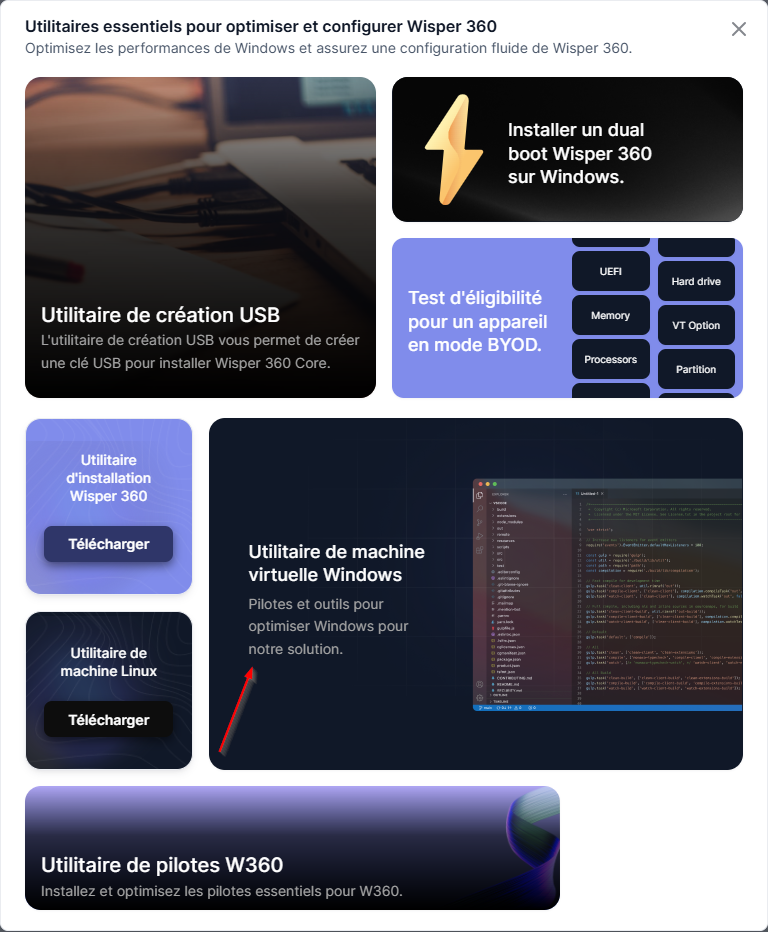
- Mettez à jour les utilitaires : installez la dernière version des utilitaires Wisper sur le Master.
-
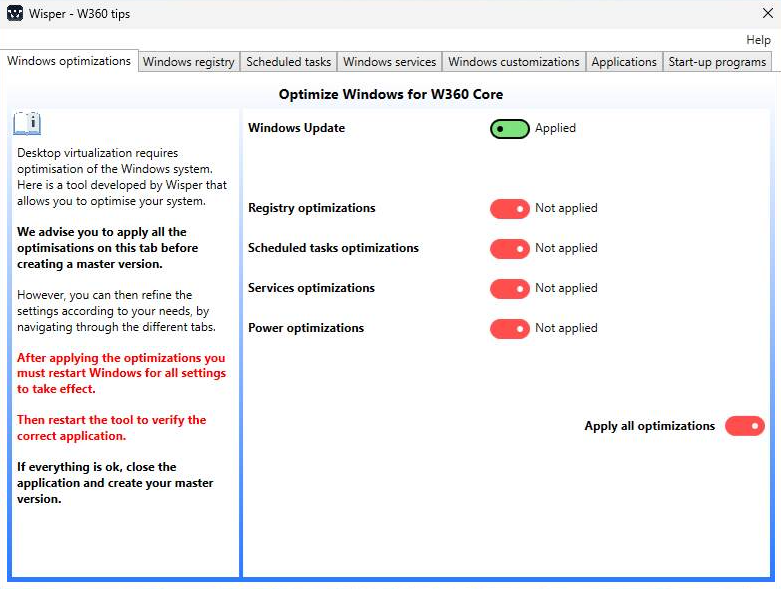
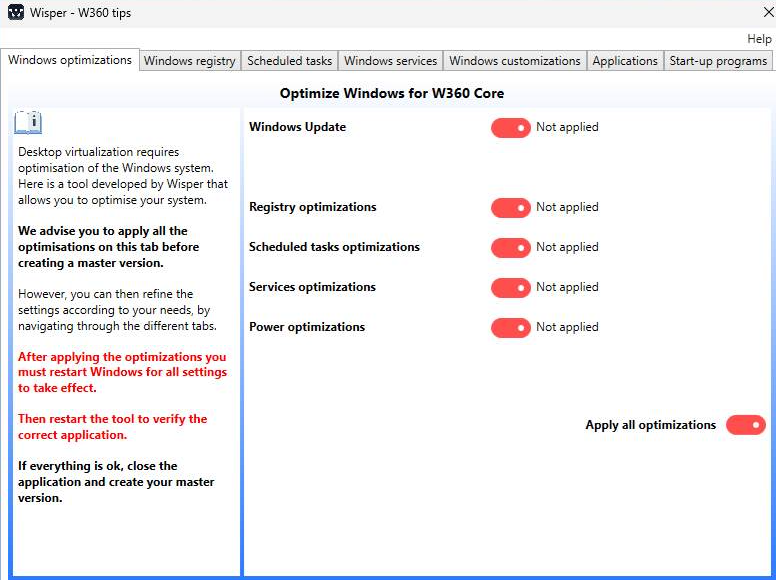
Réglez les optimisations selon le profil (voir 4.2).
Master D OS RO :
Master D OS RW :
-
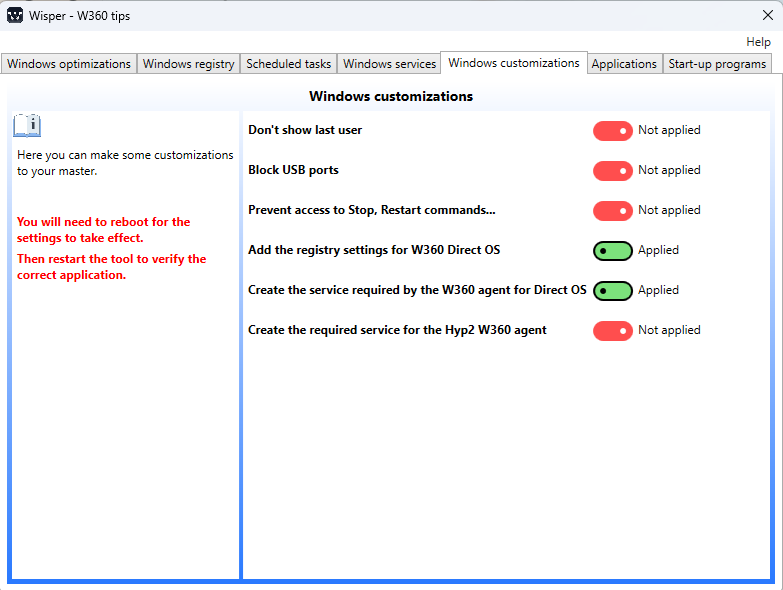
Appliquez la personnalisation D OS : dans l'onglet « Personnalisation de Windows », appliquez les paramètres spécifiques à D OS.
4.4 Désinstaller les services hérités (Master D OS RW)
Dans une invite de commandes ouverte en tant qu'administrateur, exécutez les commandes suivantes pour supprimer les services non utilisés en D OS :
"%ProgramFiles%\Wisper\ceBox_InitializeDisk.exe" -service uninstall
"%ProgramFiles%\Wisper\C4_Change_MTU.exe" -service uninstall
"%ProgramFiles%\Wisper\C4_Change_MTU_V2.exe" -service uninstall
"%ProgramFiles%\Wisper\C4-DisableDevice.exe" -service uninstall
4.5 Installer les applications et nettoyer
- Applications : installez vos logiciels métiers, navigateurs et antivirus. Pour le profil RO, consultez aussi : Bonnes pratiques Antivirus et Désactivation MAJ Auto Logiciels.
- Nettoyage : supprimez les logiciels inutiles, supprimez les profils utilisateurs temporaires, puis lancez un nettoyage de disque approfondi avec
cleanmgr.
5. Configurations obligatoires
5.1 Activer le service Wi-Fi (WlanSvc)
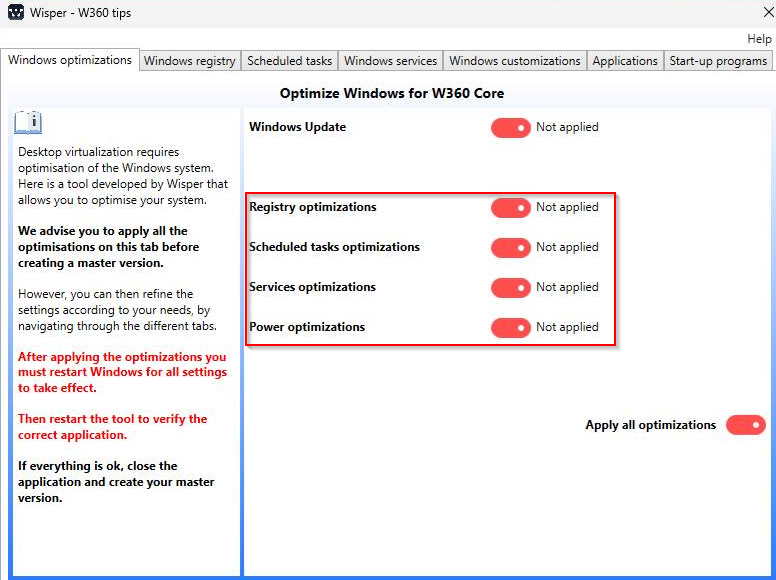
Le service WLAN est nécessaire au fonctionnement du Wi-Fi sur le poste physique. Les optimisations Windows prévues pour V OS le désactivent : activez-le systématiquement sur un Master D OS.
Dans une invite de commandes ouverte en tant qu'administrateur :
sc config WlanSvc start= autoOu en PowerShell (en tant qu'administrateur) :
Set-Service -Name WlanSvc -StartupType Automatic
Bon à savoirSi le service est déjà en démarrage automatique, la commande ne change rien : vous pouvez l'exécuter sans risque.
5.2 Vérifier et réparer le disque
Si la partition C: présente des erreurs, le déploiement échouera.
Dans l'Explorateur de fichiers : clic droit sur le disque C: > Propriétés > onglet Outils > Vérifier, puis Analyser et réparer le lecteur. Laissez l'analyse aller à son terme (le poste peut redémarrer automatiquement).
5.3 Exclusions obligatoires : agents et utilitaires Wisper
Quel que soit le mode d'exploitation (RO ou persistant) et quel que soit l'hyperviseur (D OS ou V OS), l'ensemble des agents et utilitaires Wisper doit être exclu de toute analyse antivirale (scan à l'accès, scan planifié et scan complet).
Ces composants sont indispensables au bon fonctionnement de vos VDI, et leur analyse ou leur blocage par l'antivirus peut entraîner des dysfonctionnements ou des ralentissements.
Assurez-vous d'exclure au minimum le répertoire suivant, ainsi que l'ensemble de son contenu :
Program Files\Wisper*
📘
Information
Pensez à ajouter cette exclusion à la fois sur le master (mode RO) et sur chaque VM en mode persistant, ainsi que dans la politique antivirus centralisée si votre solution en propose une.
6. Checklist de validation (avant création de la version)
Vérifiez les quatre points suivants avant de créer la nouvelle version du Master. Ouvrez une invite de commandes en tant qu'administrateur.
6.1 Agent W360
sc qc w360agent✅ Résultat attendu :
BINARY_PATH_NAMEpointe versC:\Program Files\Wisper\agent\byod.exeSTART_TYPEest défini surAUTO_START
En cas d'erreurAppliquez de nouveau les paramètres de l'onglet « Personnalisation de Windows » dans les utilitaires Wisper (section 4.3, étape 3), puis relancez la vérification.
6.2 Registre des pilotes
reg query "HKEY_LOCAL_MACHINE\SOFTWARE\Microsoft\Windows\CurrentVersion" /v DevicePath✅ Résultat attendu : la valeur DevicePath se termine par %SystemRoot%\inf;%ProgramFiles%\Wisper\agent\drivers
En cas d'erreurAppliquez de nouveau les paramètres de l'onglet « Personnalisation de Windows » dans les utilitaires Wisper (section 4.3, étape 3), puis relancez la vérification.
6.3 Service Wi-Fi
sc qc WlanSvc✅ Résultat attendu : START_TYPE est défini sur AUTO_START
6.4 État du disque
✅ Résultat attendu : l'analyse du disque C: (section 5.2) ne signale aucune erreur.
7. Créer la version et déployer
Une fois les vérifications validées :
- Depuis le W360 Manager, lancez la création d'une nouvelle version ou d'un nouveau Master.
- Respectez vos règles de nommage pour identifier facilement les images compatibles D OS.
- Déployez ensuite le Master validé (création de la VM D OS, affectation à un groupe, planification). Voir Procédure de déploiement D OS.
AstuceIntégrez le mode (D OS) et le profil (RO ou RW) dans le nom de la version, par exemple
W11-DOS-RO-2026-10, pour éviter toute confusion avec vos Masters V OS.
8. FAQ
| Question | Réponse |
|---|---|
| Peut-on utiliser une VM pour préparer un Master D OS ? | Oui, c'est la méthode à utiliser pour faire évoluer votre Master D OS. |
| Dois-je intégrer les pilotes dans le Master ? | Non. Extrayez-les avec W360 Drivers Manager et transmettez-les au Support via un ticket : ils sont intégrés automatiquement au déploiement. |
| Qui contacter en cas de doute ? | Votre TAM ou le Support Wisper, via un ticket. |
| L'activation Windows est-elle nécessaire ? | Oui. Utilisez vos licences KMS, GVLK ou OEM habituelles. |
| Peut-on modifier la taille de la partition D OS ? | Oui, depuis le W360 Manager ou lors de la création de la clé d'installation. Voir Mode D OS. |
| Un écran gris apparaît au redémarrage après un changement de taille de partition. Est-ce normal ? | Oui : la partition est en cours de redimensionnement. N'éteignez pas le poste avant la fin de l'opération. |
| J'ai agrandi la partition mais l'espace affiché est faux. | Une réinitialisation est nécessaire : action sur le poste > Réinitialiser Wisper Core > Réinitialiser le système. La bonne capacité s'affiche quand le poste revient en ligne (voir l'avertissement ci-dessous). |
| Le Secure Boot est-il pris en charge ? | Non. Il doit être désactivé dans le BIOS des postes cibles. |
| Le mode D OS est-il compatible avec Linux ? | Pas encore : Windows uniquement. |
Attention : « Réinitialiser le système » efface des donnéesCette action supprime le cache, le snapshot, le disque persistant, les applications et les prévisualisations du poste. Vérifiez qu'aucune donnée utile n'est stockée localement avant de la lancer. Voir Réinitialisation des postes de travail.
Updated 6 days ago