
V.OS – Préparation et Validation d’un Master Windows
Ce guide détaille la préparation et la validation d'une image Windows (Master) pour le mode V OS de la solution W360.
Objectif
Un Master V OS se prépare avec les utilitaires Wisper et les optimisations Windows de base toutes appliquées (Applied), sans aucun autre réglage.
Ce guide adapte au mode V OS la procédure NEW - D OS – Préparation et Validation d'un Master Windows.
Le mode V OS exécute Windows dans une machine virtuelle sur le poste, supervisée depuis le Manager. Contrairement au D OS, les optimisations et les services propres à la virtualisation doivent rester présents et actifs.
1. Un Master par mode
Un Master D OS n'est pas compatible avec V OS, et inversement : chaque mode exige son propre Master. Les optimisations Windows et les services Wisper attendus sont opposés d'un mode à l'autre.
| Élément | Master D OS | Master V OS |
|---|---|---|
| Utilitaires Wisper | Dernière version installée | Dernière version installée |
| Optimisations Windows | Partiellement désactivées selon le profil RO / RW | Toutes en Applied |
| Paramètres spécifiques D OS (onglet « Personnalisation de Windows ») | Appliqués | Non activés |
| Services hérités (ceBox_InitializeDisk, C4_Change_MTU, C4_Change_MTU_V2, C4-DisableDevice) | Désinstallés (profil RW) | Présents et installés |
| Service Wi-Fi (WlanSvc) | Forcé en démarrage automatique | Laissé tel que réglé par les optimisations |
| Pilotes | Extraits via W360 Drivers Manager, intégrés par le Support | Non concerné |
Pour éviter toute confusion, indiquez le mode dans le nom de votre Master, par exemple W11-VOS-2026-11 à côté de W11-DOS-RO-2026-10.
2. Préparer le Master V OS
Le Master V OS se prépare depuis une VM, comme un Master habituel. Réalisez les actions suivantes dans l'ordre :
- Installez les utilitaires Wisper dans leur dernière version (voir section 3).
- Appliquez les optimisations Windows de base : tous les éléments en Applied, rien d'autre (voir section 3).
- Installez les applications : logiciels métiers, navigateurs, antivirus. Pour un usage en lecture seule, consultez aussi Bonnes pratiques Antivirus et Désactivation MAJ Auto Logiciels.
- Excluez les agents Wisper de l'antivirus : au minimum le répertoire
Program Files\Wisper*et tout son contenu (scan à l'accès, scan planifié et scan complet). Cette exclusion s'applique aussi en V OS. - Vérifiez et réparez le disque C: : clic droit sur C: > Propriétés > Outils > Vérifier > Analyser et réparer le lecteur.
- Nettoyez : supprimez les logiciels inutiles et les profils utilisateurs temporaires, puis lancez
cleanmgr.
Ne réalisez pas les étapes propres au D OS : pas de désactivation d'optimisations, pas de paramètres D OS dans « Personnalisation de Windows », pas de désinstallation des services hérités, pas de forçage du service Wi-Fi.
3. Utilitaires Wisper et optimisations Windows de base
L'installation des utilitaires Wisper est l'étape clé d'un Master V OS : ce sont eux qui mettent en place les optimisations et les services nécessaires à la virtualisation. Ne créez pas de version d'un Master dont les utilitaires ne sont pas à jour.
- Installez la dernière version des utilitaires Wisper sur le Master.
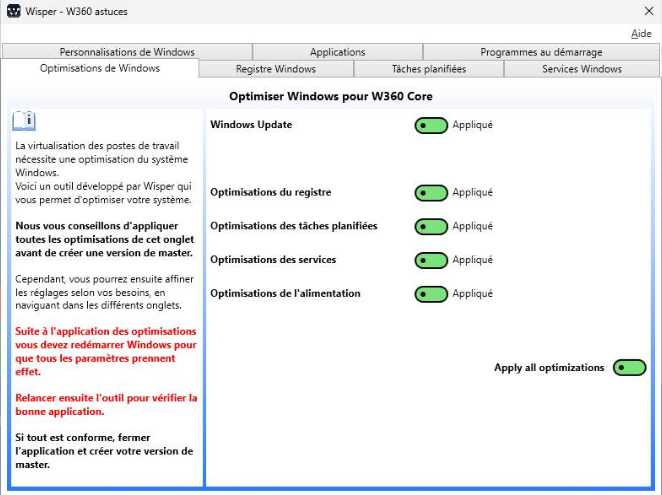
- Ouvrez l'onglet Windows optimizations (fenêtre « Optimize Windows for W360 Core »).
- Appliquez l'ensemble des optimisations : Windows Update, Registry optimizations, Scheduled tasks optimizations, Services optimizations et Power optimizations doivent tous afficher Applied.
- N'activez aucun autre élément, en particulier les paramètres spécifiques D OS de l'onglet « Personnalisation de Windows ».
Aucune optimisation en Not appliedDans l'onglet Windows optimizations, toutes les lignes doivent être en Applied. Une ligne en Not applied correspond à un réglage D OS et rend le Master inadapté au V OS.
Les paramètres doivent rester présentsEn D OS, certains paramètres sont désactivés et les services hérités sont supprimés. En V OS, c'est l'inverse : ces paramètres et ces services doivent rester en place. N'exécutez aucune commande
-service uninstall.
4. Créer la version
Une fois la checklist de la section 6 validée :
- Depuis le Manager, créez une nouvelle version du Master si vous êtes sur le Master dédié à V OS. Dans le cas contraire, créez un nouveau Master dédié à V OS.
- Nommez-la en indiquant le mode V OS, par exemple
W11-VOS-2026-11. - Si vous êtes sur votre Master V OS, affectez l’environnement (VM) en lien avec cette version aux groupes de postes V OS concernés. Si vous faites la création d’un nouveau Master, il faudra ensuite lier votre environnement (VM) à votre nouveau Master et le mettre à disposition.
5. Utiliser un Master optimisé D OS en V OS
Un Master préparé pour D OS ne peut pas être déployé tel quel en V OS : ses optimisations sont partiellement désactivées et ses services hérités ont pu être supprimés. Trois actions suffisent pour le rendre compatible, à réaliser sur une copie réservée au V OS :
- Réinstallez les utilitaires W360 dans leur dernière version. Cette réinstallation remet en place les services hérités désinstallés sur un Master D OS RW.
- Repassez toutes les optimisations Windows en Applied dans l'onglet Windows optimizations (voir section 3).
- Créez un nouveau Master basé sur votre Master D OS et dont le nom indique le mode V OS. Celui-ci devra ensuite être rattaché à un environnement pour pouvoir être déployé.(voir section 4).
Conservez le Master D OS d'origine pour vos postes D OS : vous gérez ensuite deux Masters distincts, un par mode.
6. Checklist de validation (avant création de la version)
- Les utilitaires Wisper sont installés dans leur dernière version.
- Onglet Windows optimizations : toutes les lignes affichent Applied, aucune n'est en Not applied.
- Aucun paramètre spécifique D OS n'est activé dans « Personnalisation de Windows ».
- Les services hérités Wisper sont présents (aucune commande
-service uninstallexécutée). - Le répertoire
Program Files\Wisper*est exclu de l'antivirus. - L'analyse du disque C: ne signale aucune erreur.
- Le nom de la version indique le mode V OS.
En cas d'écart, réinstallez les utilitaires Wisper, repassez les optimisations en Applied, puis relancez la vérification.
Updated about 10 hours ago